多显示器扩展是一款深受玩家喜爱的多屏协同工具,功能非常强大。除了能将手机或平板变成电脑的扩展显示器外,它还支持触屏操作,让用户随时查看电脑内容。此外,软件还提供自定义分辨率、帧率及旋转方向的功能,带来更高效的使用体验。
软件功能
多屏协同显示:将手机或平板作为电脑的第二块屏幕,支持桌面扩展或复制模式。
跨设备操作:通过手机触控直接操作电脑屏幕,支持点击、滑动、缩放等手势,适配文档编辑、视频播放、网页浏览等场景。
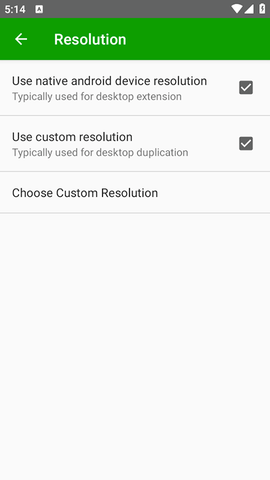
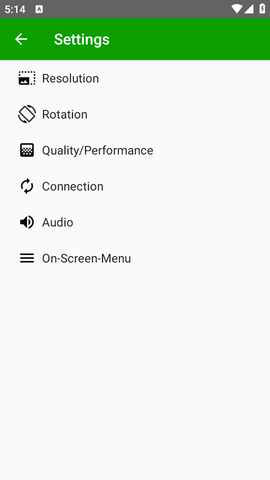
显示参数自定义:可调节分辨率、屏幕旋转方向、画质及帧率。
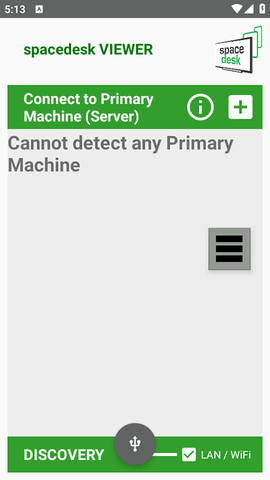
网络连接管理:支持局域网或WiFi连接,自动扫描或手动输入电脑IP地址建立连接,断开后可重新自动连接。
软件特色
安装包仅3.28MB,占用内存低,适配旧设备,运行流畅,不影响电脑性能。
无需额外购买显示器,通过软件与网络实现手机变副屏,降低多屏办公成本。
适用于多任务处理、演示分享、移动办公(如手机临时扩展桌面)等场景。
多显示器扩展怎么用?
Spacedesk手机端支持Android和iOS设备,这意味着无论你使用什么类型的手机或平板电脑,只要支持这两个操作系统,你都可以轻松使用Spacedesk手机端。接下来小编就为各位小伙伴介绍一下spacedesk如何将手机作为电脑的扩展屏幕,一起来看看吧!
首先我们需要在电脑上下载spacedesk电脑版,接受并更改安装位置(看个人喜好),后面一直点下一步就可以了,最后点击finish完成安装。
手机端也要下载spacedesk的APP,在本站下载即可。
在任务栏找到软件,点击这三个点点,再点击Display Setting。
这里有个多显示器的选项,可以设置为拓展或者复制屏幕,当然也可以使用键盘上的快捷键。
最后一步,打开手机上的spacedesk软件,填入PC的IP地址,点击添加即可。
当然,这个软件还可以连接两台电脑进行屏幕的拓展或复制操作,建议有兴趣的朋友自行去研究。
可能你手机进去以后看到的画面是这样的,字体特别胖,显示很难看,那么spacedesk怎么调分辨率呢?
这时你只需要在电脑上右键单击,找到显示设置,点击2号屏幕,下拉将分辨率设置为2232*1080,你会发现手机上的画面就变好了。
功能介绍
适用于Windows的多显示器应用程序:网络显示多显示器软件;Windows桌面扩展(x10-sion);Windows桌面复制(镜像或克隆);触摸屏;Windows VIEWER支持的KVM(键盘和鼠标远程处理)。
视频墙软件引擎:spacedesk视频墙软件引擎可以使用在常规Windows10上运行的单台PC方便且廉价地设置显示墙。我们的产品支持将Windows桌面屏幕多播到多达无限数量的远程显示设备。MAWiSpacewall利用spacedesk将任何Android或Windows设备转变为功能强大的AV-over-IP设备,以简单、经济高效的方式进行数字标牌和视频墙设置。屏幕可以(i)设置为用于标准数字标牌目的的单独显示器,(ii)分组以复制相同的内容,(iii)设置在网格上作为标准视频墙或(iv)设置为创意视频墙,其中任何尺寸和比例的屏幕以任何角度放置。
适用于Windows的显示驱动程序SDK(软件开发工具包):适用于Windows10的spacedesk SDK(软件开发工具包)可以轻松方便地开发虚拟和物理显示器的解决方案。成分包括:Virtual WDDM IddCx Indirect Display Driver(UMDF);Virtual HID键盘和触摸屏驱动程序(UMDF);Virtual Mouse Driver(KMDF);适用于Windows的图像编码软件;适用于Windows、iOS和Android的网络协议软件;适用于Windows、iOS和Android的图像解码和渲染软件。