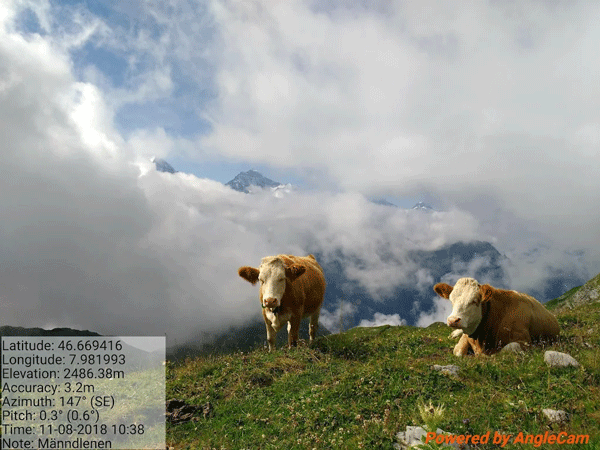
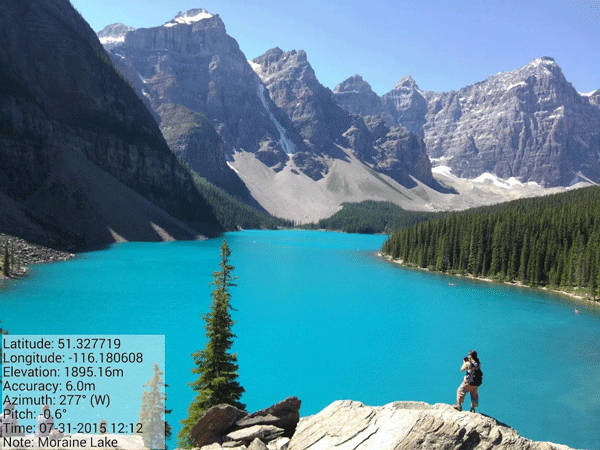
anglecamapp是一款很好用的相机应用,能拍出原相机不容易拍到的超大广角,里面还藏着不少黑科技。用起来门槛不高,日常随手拍或现场记录,都更容易得到清晰、规整又好用的照片。
AngleCam最新版介绍
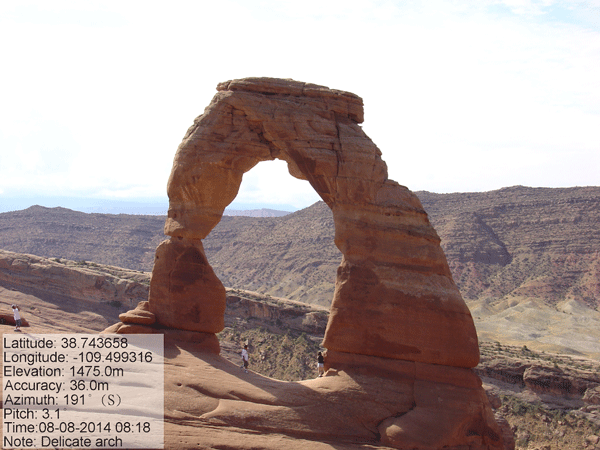
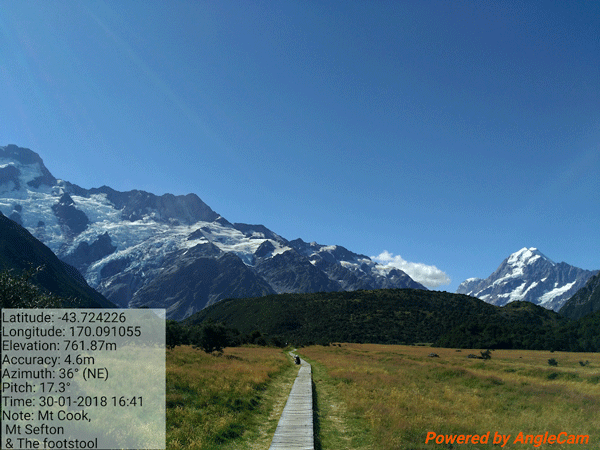
AngleCam是一款结合GPS位置信息(包含纬度、经度、高度、准确度)、方位角度与仰俯角度的专业相机。除了可记录以上信息,AngleCam还能加入现在时间与用户想要加入的说明讯息,将所有数据结合后,一起储存于相片中。
AngleCam软件特色
相片储存位置:照片被储存于行动装置SD卡的目录下,目录名称/AngleCam/,并依「年份+月份」建立一子目录,照片即被储存于该目录下。储存的档名会以「日期+时间」作为档名,标准文件尾为*.jpg(例如20140101_180003.jpg);若另有储存源文件(没有加字的档案),档名结尾则为*_Original.jpg(例如20140101_180003_Original.jpg);若另有储存文本文件(纪录GPS与角度等信息),文件名结尾则为*.txt(例如20140101_180003.txt)。
软件适用者
追求画面水平不歪斜的一般使用者。
需要测量(行动装置)所在位置与远方目标点间相对仰视(俯视)角度的专业人员。
需要测量(行动装置)所在位置与远方目标点间相对方位角度的专业人员。(方位角度可能因为用户行动装置中电子罗盘的不同,产生较大的误差)
使用说明
如同一般照相机的程序,开启后即进入相机预览画面。屏幕上方中间会显示方位角信息,左方中间会显示仰俯角(偏移角)信息,左下方则显示GPS信息、方位角、仰俯角与时间等;屏幕右下方有三个按钮,由上至下依序为「照相」「设定」与「离开」三种功能,详细说明如下:
照相:按下照相按钮后,程序会要求您输入说明,当您输入完说明并按下「储存」后,相片才会被储存。储存的档案会在图片的左下方显示您希望显示出来的信息;若不希望显示该信息,可在对话框出现时,将该项目「显示」的选项取消选取,该信息即不会被显示出来。同时,在对话框出现时,您可以修改所有要存入的信息,字段长度不拘,但建议您储存信息的字段不要太长,以免影响相片的美观。
设定:首次使用前,建议您使用设定,完成初始化的动作,设定内容说明如下:(A)相片设定:设定储存的照片上所要出现的讯息,这些讯息包含文字说明、GPS信息、方位角、仰俯角与时间等信息,这些信息均可以设定为「显示」或者「不显示」。另外,亦可设定是否显示中心点(图片正中央会有一标注)与快速照相(拍照后不会再跳出对话框,而是以本对话框中的「图片说明」作为默认说明)等功能。关于时间储存的格式,我们提供八种不同的格式,让使用者自定义;而相片大小亦可自定义,但须注意对于行动装置较旧的用户,可能因图片太大,导致图片不完整,甚至可能造成应用程序中断,若此状况发生时,建议您降低图片大小,即可解决此问题。(B)相机设定:可设定使用前镜头或者后镜头,请注意当按下「确定」后,您的变更才会生效,因此,您可以有需要再次回来设定「图片大小」,以符合实际之需要。另外,若您希望照相时不要发出声音,可取消选择「是否有照相声」,如此,即可无声照相。(C)系统设定:可设定屏幕失焦时,自动离开此应用系统,此设定会在使用者按下Home键或进入屏幕保护程序时,自动退出应用程序,以节省不必要之电力浪费。
离开应用程序。
软件总结
anglecamapp把GPS坐标、方位角和仰俯角这些工程数据直接写进照片画面,勘测人员拍完就能拿到带地理标记的影像记录。定位准、使用起来也灵活,野外作业少带设备也能多存依据。分辨率可调照顾到内存有限的手机,后置处理的稳定性更有保障,在工程计量场景里算得上得力帮手。