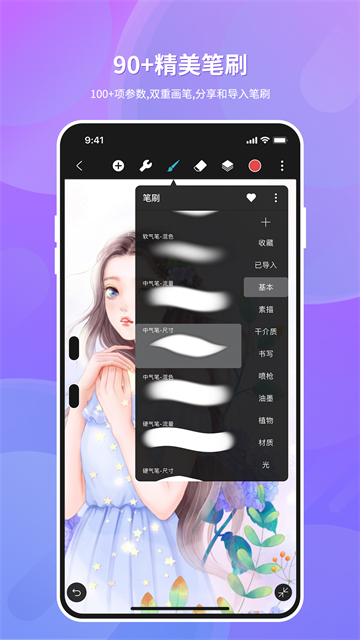
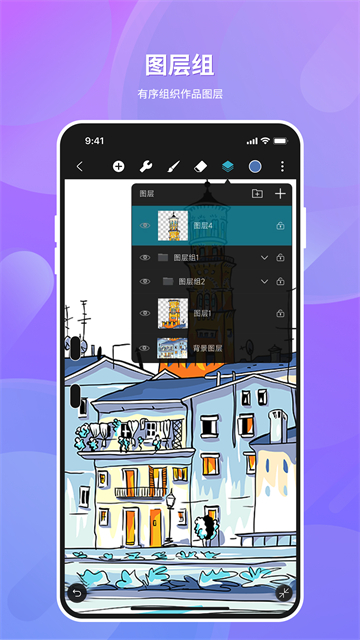
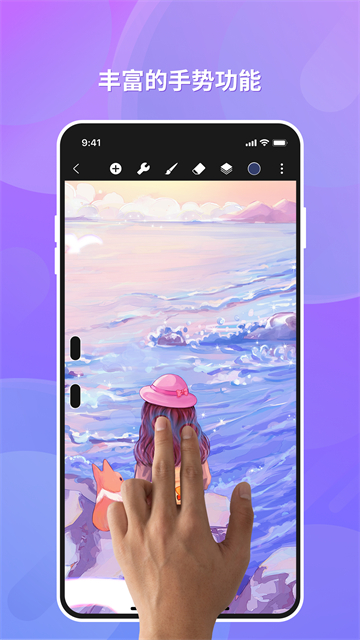
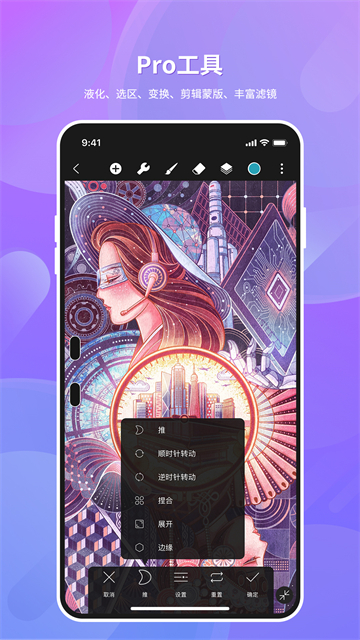
HiPaint是一款专为数字绘画爱好者打造的创意软件,它通过精心设计的工具和功能,为用户带来前所未有的艺术创作体验。这款软件不仅拥有直观简洁的操作界面,更提供了专业级的绘画功能,让每一位创作者都能轻松实现自己的艺术构想。从流畅自然的笔触体验到丰富多样的笔刷选择,再到强大的图层管理和色彩工具,HiPaint的每一个细节都经过精心打磨,确保创作过程既高效又充满乐趣。
在HiPaint中,创新的画布上色功能和智能容差调节让色彩填充变得更加精准,而吸管、油漆桶等专业工具则能帮助用户快速实现理想的色彩效果。独特的图层系统支持多层级编辑,让作品合成和修改变得更加灵活自由。无论是专业插画师还是绘画爱好者,都能在HiPaint中找到适合自己的创作方式。此外,软件还特别注重用户体验,通过持续优化确保在各种设备上都能获得流畅稳定的运行表现。
HiPaint使用手册——动画辅助功能篇
HiPaint的动画辅助功能为创作者提供了制作简单动画的完整解决方案。当您启用"动画辅助"模式时,软件会自动将每个图层或分组图层转换为动画的一帧,并在屏幕下方显示直观的时间线。您可以像平常一样在画布上绘画,所有的修改都会实时反映在当前帧中。
时间线
动画辅助功能开启后,屏幕底部会显示清晰的时间线界面。时间线从左到右依次展示的帧对应着从下到上的图层顺序,这种直观的对应关系让动画制作变得一目了然。
添加帧
通过点击"+"按钮,您可以在当前选中帧的后面添加一个空白帧,系统会同步创建一个对应的空白图层,方便您继续创作新的动画内容。
移动帧
要调整帧的顺序,只需长按并拖动目标帧到时间线上的新位置即可。这种直观的操作方式让动画节奏的调整变得异常简单。
帧设置
点击选中的帧会弹出功能菜单,您可以选择复制或删除当前帧。值得注意的是,这些操作会同步应用到对应的图层上。在菜单中还可以调整帧的保持时长,数值1表示显示时间为1帧,这个参数直接影响动画的播放速度。
动画前景
将某一帧设置为动画前景后,该帧内容将始终显示在所有帧的上方。设置方法是将目标帧拖动到时间线最右侧,然后在弹出菜单中开启"前景"选项。一旦设置为前景,该帧及其对应图层的顺序将无法再调整。
动画背景
与前景类似,背景帧会固定显示在所有帧的下方。设置方法是将帧拖动到最左侧并开启"背景"选项,之后同样无法再调整其顺序。
播放设置
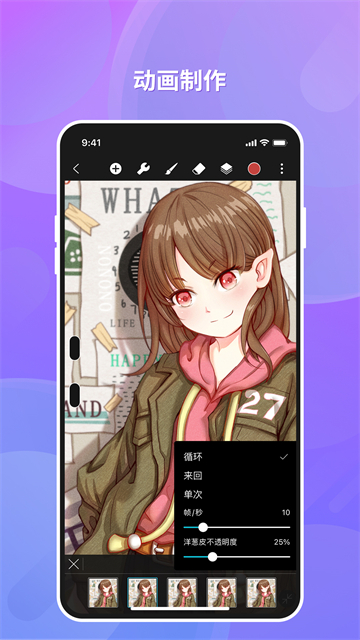
HiPaint提供三种播放模式:循环播放会从当前帧开始向右播放,到达末尾后自动回到开头继续播放;来回播放会在到达末尾后反向播放;单次播放则会在播放完所有帧后自动停止。
其他设置
帧率设置控制动画的播放速度,这个参数也会影响导出GIF时的帧率。洋葱皮功能通过降低非当前帧的透明度,帮助您更好地聚焦于当前帧的编辑工作。
分享动画
完成创作后,您可以将作品导出为GIF动画格式,这是目前网络上最通用的动画格式之一,方便您在各种平台上分享自己的创意作品。
HiPaint绘画软件常见问题
云同步
HiPaint的云备份功能目前需要手动操作,仅支持华为云空间备份,未来会加入更多网盘选项。需要注意的是,从云端导入备份会覆盖当前设备上的所有作品文件,因此建议在操作前先备份重要作品。删除本地作品不会影响云端备份,但当前版本暂不支持单个文件的上传功能。
工具使用
软件内置了详细的使用手册,您可以在作品页面点击相应按钮查看。关于笔刷导入,HiPaint支持.hbr格式的笔刷文件,通过系统分享功能即可完成导入。填色出现白边时,可以通过调整油漆桶的容差值来解决,这个参数会被自动保存以供下次使用。
笔模式(手掌防误触)功能特别适合平板用户,能有效避免手掌接触屏幕造成的误操作。如果不习惯双指撤销手势,可以在设置中关闭这个选项。要获取更多笔刷资源,可以访问HiPaint社区的资源模块,这里汇集了大量用户分享的优质笔刷。
DPI参数影响作品的打印质量,300dpi是印刷品的标准设置。要导出透明背景的图片,需要先隐藏背景图层再导出为PNG格式。图层数量限制与设备性能相关,创建画布时会显示最大支持层数。
临摹参考窗口的大小可以通过拖动角落来调整。如果笔触看起来模糊,可能是因为画布尺寸过小,建议使用更大的画布进行创作以获得更清晰的效果。
更新日志
v5.1.10版本
本次更新重点优化了连接数位板时的绘画延迟问题,显著提升了使用外接设备时的绘画体验。同时修复了若干已知问题,进一步增强了软件的稳定性和性能表现。