悬浮秒表电脑版「含模拟器」
- 版本:v3.2.1
- 大小:27 MB
- 应用语言:中文
- 系统支持:android
- 更新时间:2025-10-25

悬浮秒表电脑版「含模拟器」3.2.1介绍
实用资料汇总
本资料汇总涵盖了多种实用工具和操作指南,帮助用户解决日常使用中的常见问题。无论是安装本地APK文件、调整屏幕方向,还是优化模拟器性能,这里都能找到详细的解决方案。此外,还包括网络异常处理、双显卡切换以及悬浮秒表等特色功能的介绍。每项内容都经过精心整理,确保用户能够快速上手并高效完成操作。无论是新手还是资深玩家,都能从中获得实用的技巧和知识。
如何安装本地APK?
安装本地APK文件是许多用户经常需要操作的一项任务。首先,确保你的设备已开启“允许安装未知来源应用”的选项。接着,找到下载好的APK文件,点击即可开始安装。如果安装过程中遇到问题,可以检查文件是否完整或设备存储空间是否充足。此外,某些设备可能需要额外的权限设置,建议在安装前仔细阅读相关提示。安装完成后,记得及时关闭“未知来源”选项以保障设备安全。
如何进行横竖屏切换?
横竖屏切换功能在观看视频或玩游戏时非常实用。大多数设备可以通过快捷设置栏或物理按键快速切换屏幕方向。如果无法自动旋转,请检查设备的“自动旋转”功能是否开启。对于某些应用,可能需要单独设置屏幕方向锁定。此外,模拟器用户还可以通过快捷键或菜单选项手动调整屏幕方向,确保获得最佳的使用体验。
如何设置按键?
按键设置是提升操作效率的关键步骤。在游戏或应用中,用户可以根据个人习惯自定义按键布局和功能。进入设置界面后,选择“按键映射”或类似选项,即可开始调整。支持多种操作方式,包括点击、滑动和组合键等。对于高级用户,还可以设置宏命令或连发功能,进一步提升操作流畅度。保存设置后,记得测试按键是否响应正常,确保游戏或应用运行顺畅。
如何多开模拟器?
多开模拟器功能允许用户同时运行多个实例,非常适合需要多账号操作的情况。首先,确保电脑性能足够支持多开,建议关闭不必要的后台程序以释放资源。在模拟器设置中,找到“多开管理器”选项,点击“新建”即可创建新的实例。每个实例可以独立运行不同的应用或游戏,互不干扰。此外,部分模拟器还支持批量操作和同步控制,大幅提升多开效率。
卡顿闪退vt开启教程
卡顿和闪退问题通常与VT(虚拟化技术)未开启有关。VT技术能够显著提升模拟器性能,减少卡顿现象。进入电脑BIOS设置界面,找到“Intel Virtualization Technology”或“AMD SVM”选项,将其设置为“Enabled”。保存设置并重启电脑后,模拟器运行会更加流畅。如果问题仍未解决,可以尝试更新显卡驱动或调整模拟器的性能设置,进一步优化运行效果。
模拟器导出视频apk文件
导出视频或APK文件是模拟器的常用功能之一。在模拟器中完成操作后,进入文件管理界面,找到目标文件并选择“导出”选项。支持多种格式和存储路径,用户可以根据需求灵活选择。对于视频文件,还可以进行简单的剪辑和压缩处理,方便分享或保存。导出APK文件时,注意检查文件完整性,确保安装后能够正常运行。
模拟器操作录制教程
操作录制功能可以帮助用户记录游戏或应用的使用过程。在模拟器工具栏中,点击“录制”按钮即可开始。支持全程录制或片段录制,满足不同场景需求。录制完成后,可以回放或导出视频文件,方便分享或存档。此外,部分模拟器还支持添加字幕和特效,进一步提升视频质量。无论是教学演示还是游戏复盘,操作录制都是非常实用的工具。
网络异常修改DNS
网络异常时,修改DNS设置可能有效解决问题。进入网络设置界面,找到“DNS服务器”选项,手动输入公共DNS地址(如8.8.8.8或114.114.114.114)。保存设置后,重启网络连接即可生效。如果问题依旧,可以尝试刷新DNS缓存或更换其他DNS服务器。此外,检查防火墙或代理设置是否影响了网络连接,确保网络环境畅通无阻。
双显卡切换独显
双显卡切换功能可以优化电脑性能,特别是在运行大型游戏或应用时。进入显卡控制面板,找到“全局设置”或“程序设置”选项,将首选图形处理器设置为独立显卡。保存设置后,重启相关程序即可生效。对于笔记本用户,还可以通过电源管理选项调整性能模式,确保独显能够充分发挥作用。定期更新显卡驱动也有助于提升兼容性和性能表现。
悬浮秒表电脑版介绍
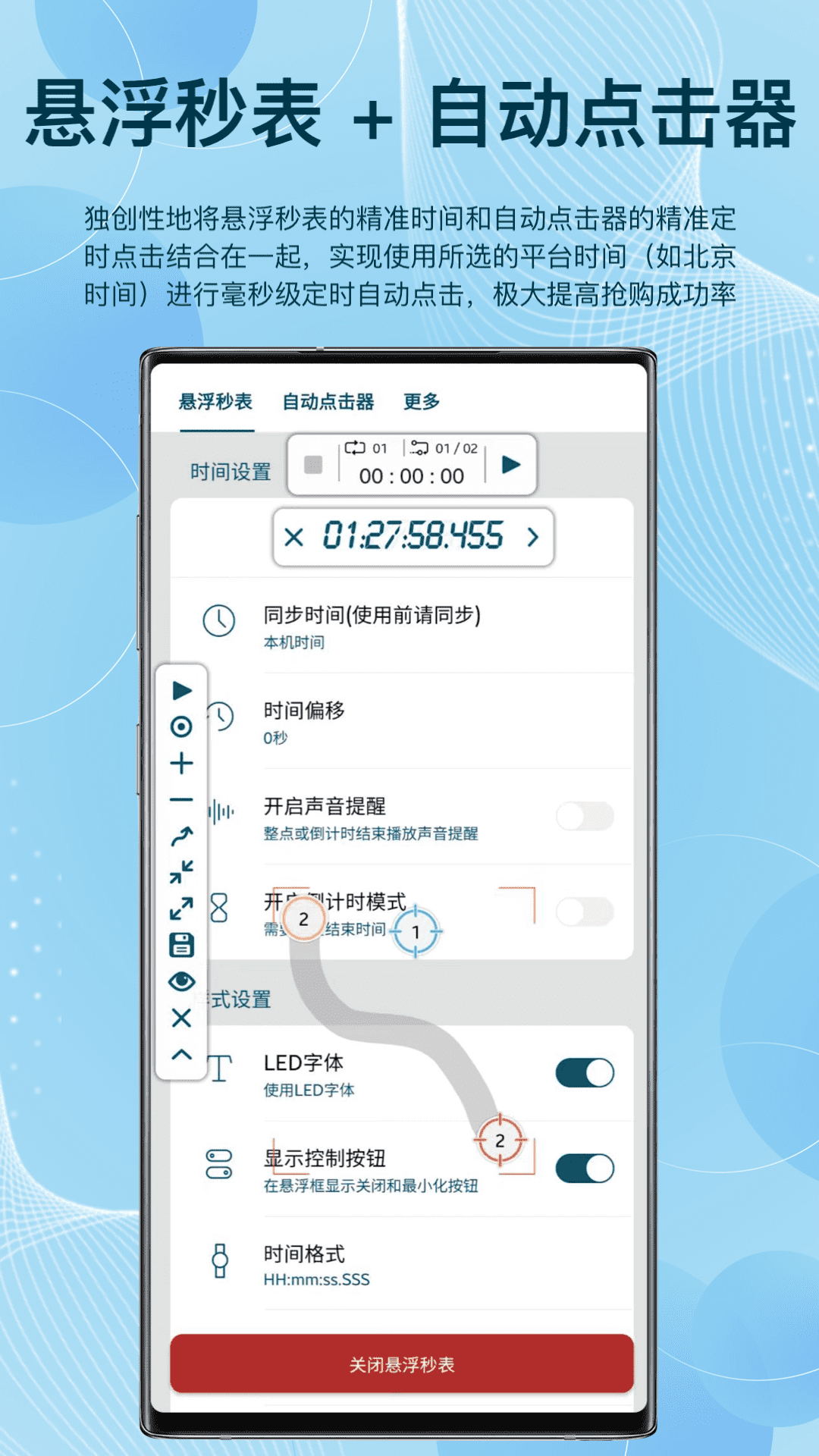
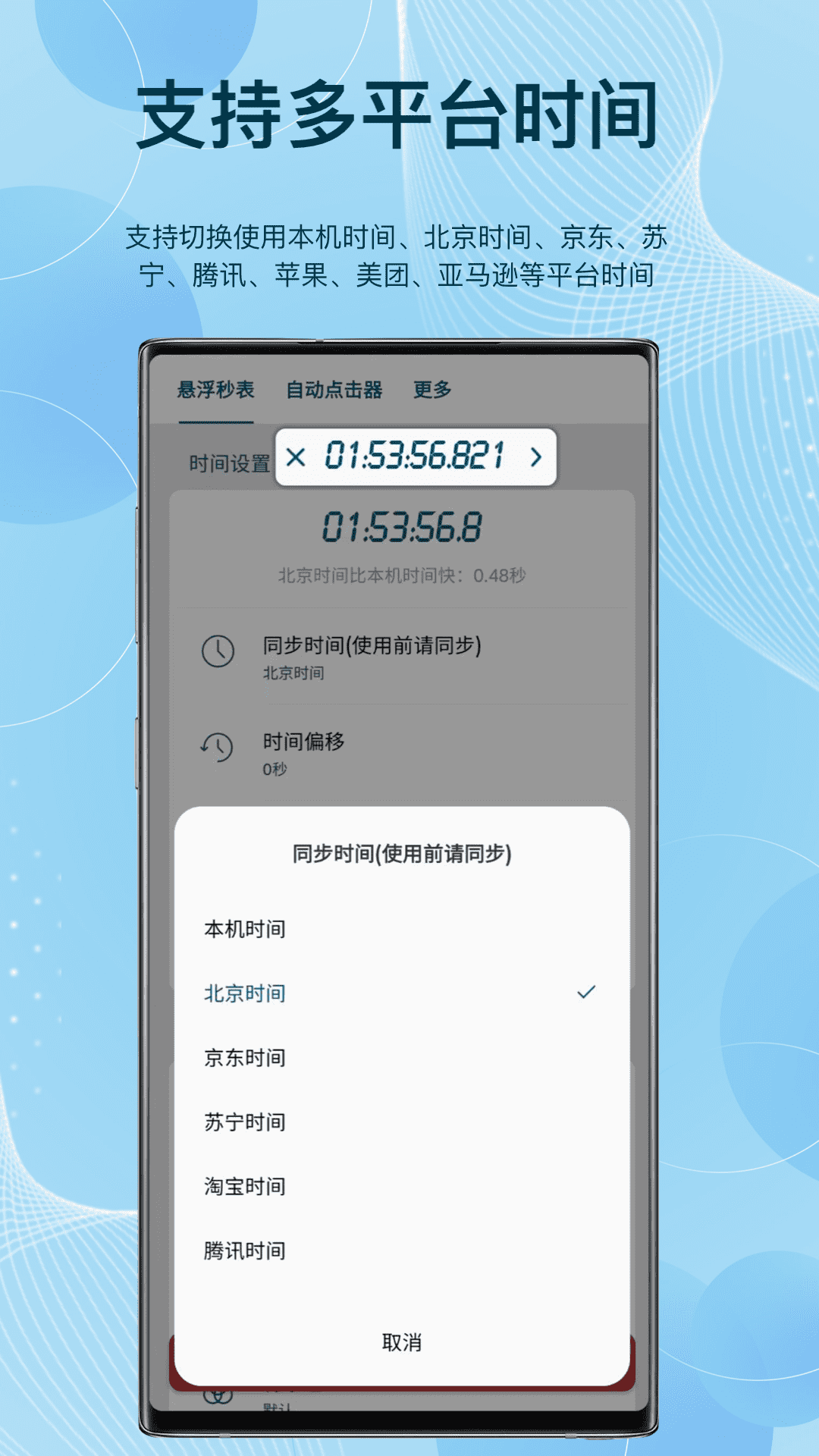
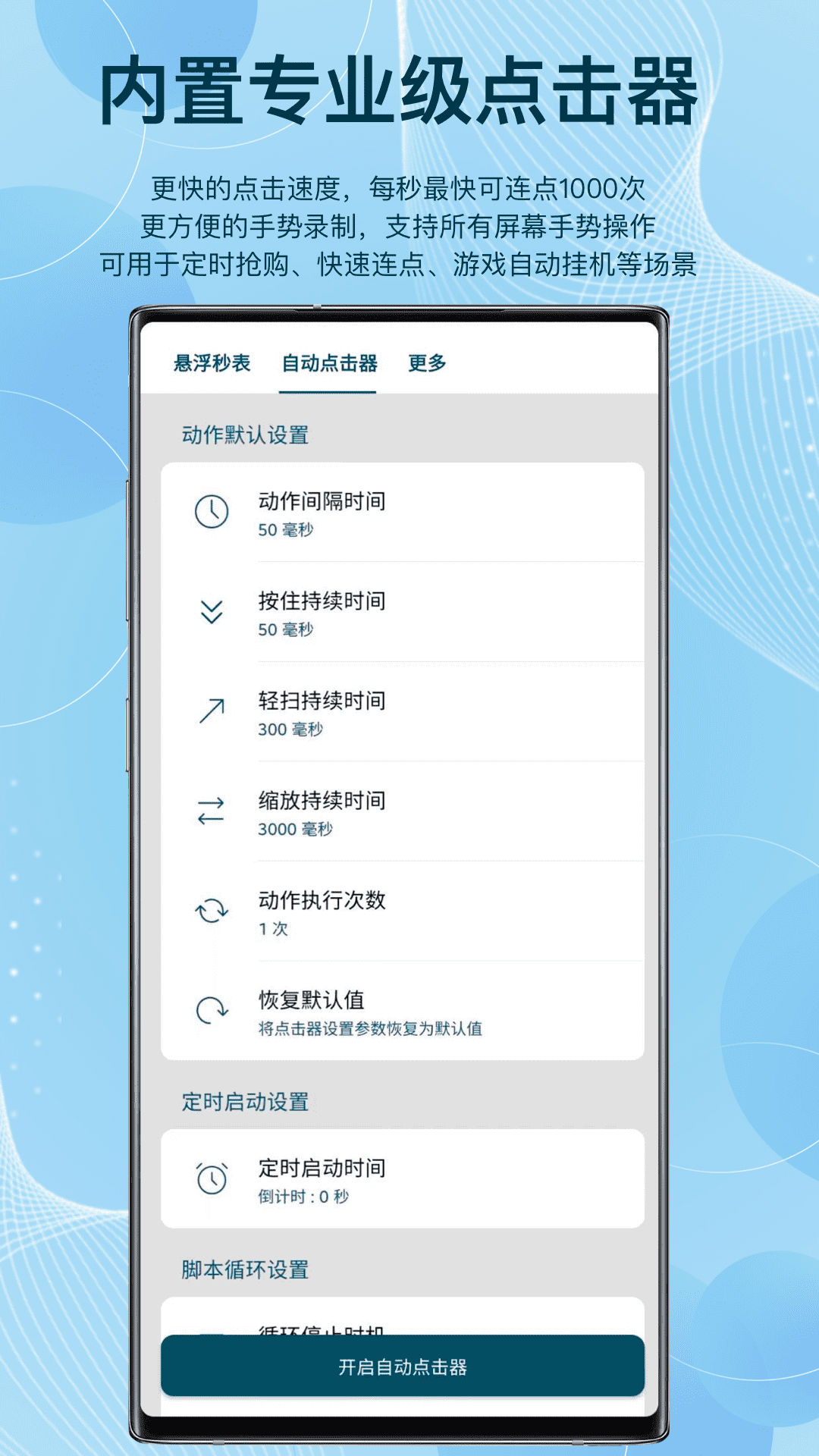
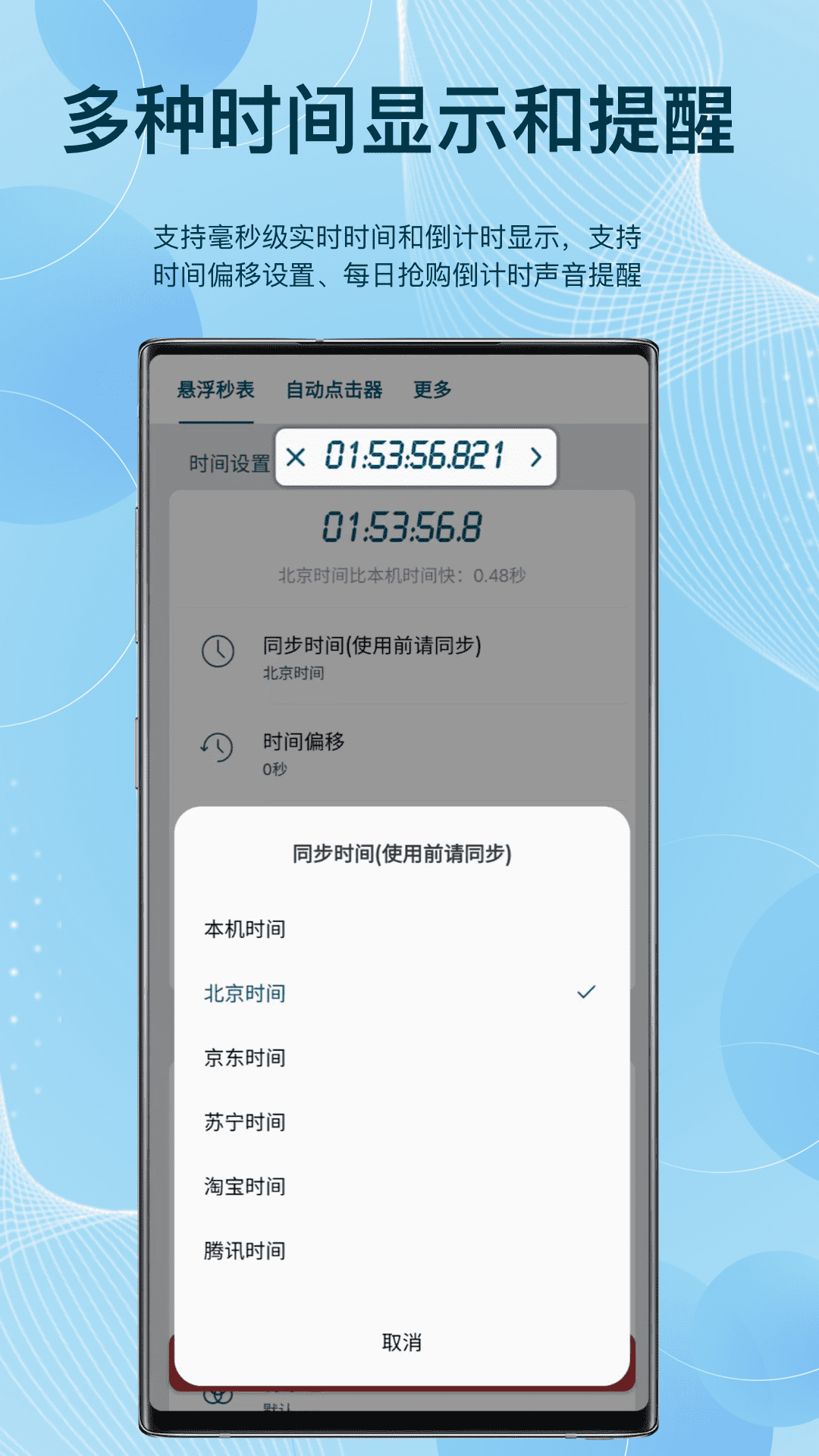
悬浮秒表是一款功能强大的计时工具,支持毫秒级精度和多种悬浮模式。内置自动点击器功能,能够实现定时自动点击,极大提高抢购或任务完成的成功率。提供多渠道时间校准,包括京东、淘宝等平台服务器时间,确保计时准确无误。用户还可以自定义悬浮框的样式和显示格式,满足个性化需求。无论是日常使用还是专业场景,悬浮秒表都能提供高效便捷的计时解决方案。
悬浮秒表电脑版「含模拟器」3.2.1截图