高度海拔GPS指南针
- 版本:v3.5
- 大小:51 MB
- 应用语言:中文
- 系统支持:android
- 更新时间:2025-10-21

高度海拔GPS指南针3.5介绍
实用资料汇总:本指南详细介绍了各类实用功能的操作教程,包括本地APK安装、横竖屏切换、按键设置、模拟器多开等常见问题解决方案。同时针对卡顿闪退、VT开启、视频导出、操作录制等特殊需求提供专业指导,还包含网络异常处理、双显卡切换等进阶技巧。无论您是普通用户还是技术爱好者,都能在这里找到所需的实用信息。
如何安装本地APK?
安装本地APK文件非常简单,首先确保已在设备设置中开启"允许安装未知来源应用"选项。然后通过文件管理器找到下载好的APK文件,点击后按照屏幕提示完成安装即可。需要注意的是,安装前建议先进行病毒扫描,确保文件安全可靠。如果遇到安装失败的情况,可以尝试重新下载文件或检查设备存储空间是否充足。
如何进行横竖屏切换?
横竖屏切换功能可以通过多种方式实现,最直接的方法是使用设备的自动旋转功能。在大多数设备上,下拉通知栏即可找到屏幕旋转锁定开关。此外,部分应用内也提供强制横屏或竖屏的选项。如果遇到切换不灵敏的情况,可以检查设备的陀螺仪是否正常工作,或者尝试重启设备来解决问题。
如何设置按键?
按键设置通常可以在系统设置或游戏设置中找到。对于游戏玩家来说,许多游戏都支持自定义按键布局和功能。进入设置界面后,选择"控制"或"按键映射"选项,即可根据个人喜好调整按键位置和大小。部分高级设备还支持宏命令设置,可以录制复杂的操作序列。建议在调整后先进行测试,确保所有按键都能正常响应。
如何多开模拟器?
多开模拟器需要先确认设备性能是否足够支持多个实例同时运行。大多数主流模拟器都内置多开功能,只需在软件界面找到"多开管理器"或类似选项即可创建新实例。对于性能较弱的设备,建议降低每个实例的资源分配,或者错开使用时间。需要注意的是,部分应用可能会检测多开环境,使用时需留意相关限制。
卡顿闪退VT开启教程
VT(虚拟化技术)开启能显著提升模拟器性能,减少卡顿闪退现象。首先需要进入BIOS设置,通常在开机时按Del或F2键进入。找到Intel VT-x或AMD-V选项并启用,保存设置后重启电脑。如果找不到相关选项,可能需要更新主板BIOS。开启VT后,建议在模拟器设置中分配足够的内存和CPU资源,同时关闭不必要的后台程序以获得最佳体验。
模拟器导出视频apk文件
导出模拟器中的视频或APK文件需要先定位到模拟器的共享文件夹。大多数模拟器都支持与主机系统的文件互传功能。找到目标文件后,可以直接拖拽到主机文件夹,或者使用模拟器内置的导出功能。对于视频文件,建议选择兼容性高的格式如MP4,并注意分辨率设置。导出APK时需确认是否有版权限制,避免违反相关规定。
模拟器操作录制教程
操作录制功能可以帮助记录游戏过程或创建教学视频。首先在模拟器设置中启用录屏功能,设置合适的分辨率和帧率。开始录制前建议关闭不必要的通知,以免干扰录制效果。部分模拟器还支持添加旁白或鼠标轨迹显示。录制完成后,可以使用视频编辑软件进行剪辑和优化,添加字幕或特效提升观看体验。
网络异常修改DNS
修改DNS可以解决部分网络连接问题。在Windows系统中,打开网络和共享中心,找到当前连接的网络适配器。进入属性设置后,选择IPv4协议,将DNS服务器地址改为公共DNS如8.8.8.8或114.114.114.114。修改后建议刷新DNS缓存,并重启网络连接使设置生效。如果问题依旧,可以尝试不同的DNS服务器,或者检查防火墙设置是否阻止了网络访问。
双显卡切换独显
强制使用独立显卡可以提升图形性能。在NVIDIA控制面板中,选择"管理3D设置",将首选图形处理器改为高性能NVIDIA处理器。AMD显卡用户可以在Radeon设置中找到类似选项。对于特定应用程序,可以单独设置使用独显。需要注意的是,强制使用独显会增加功耗和发热,建议在需要高性能时启用,日常使用可切换回集显以节省电量。
海拔GPS指南针电脑版介绍
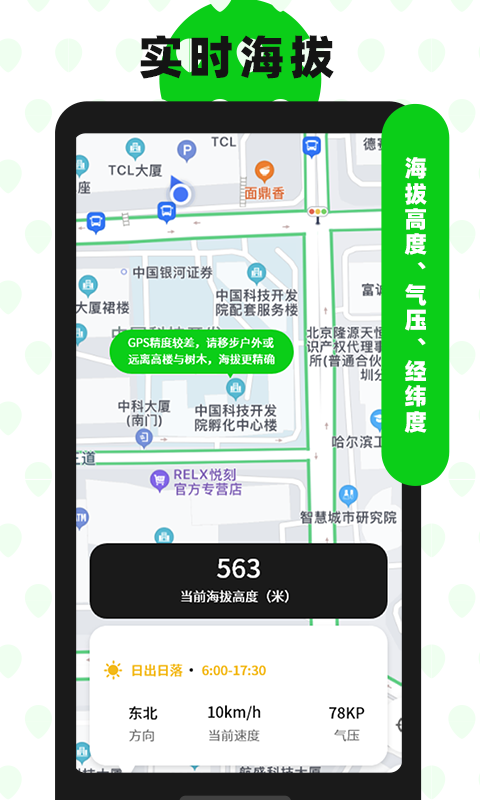
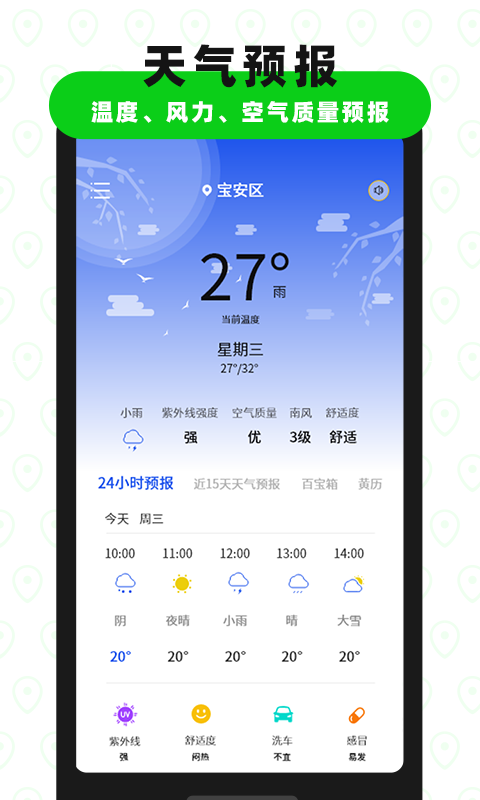
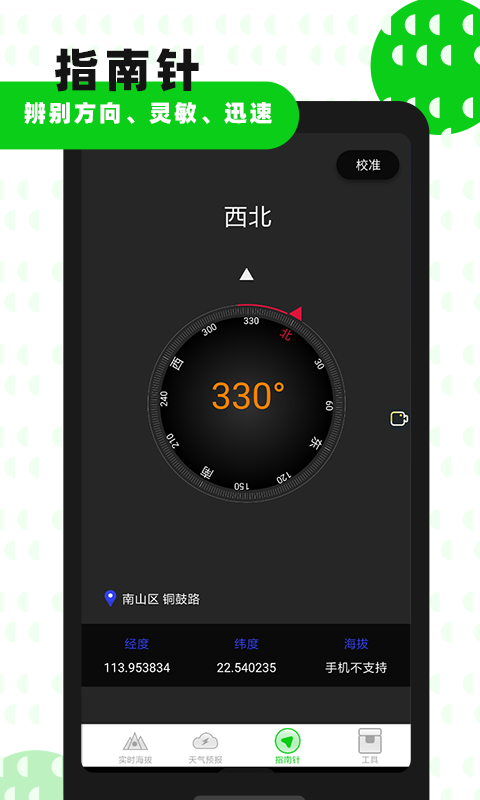
海拔GPS指南针是一款多功能实用工具,特别适合户外活动爱好者。它不仅提供精确的海拔高度测量,还整合了指南针、定位仪和气压计等专业功能。定位功能可以显示详细的经纬度坐标和地图位置,帮助用户准确导航。内置的天气预报系统能提供未来几天的天气变化趋势,为出行计划提供参考。此外,该应用还包含房贷计算、水平仪、汇率换算等实用小工具,满足日常生活中的各种需求,是户外探险和日常使用的理想伴侣。
高度海拔GPS指南针3.5截图