x-plore file manager文件管理器
- 版本:v4.28.00
- 大小:14 MB
- 应用语言:中文
- 系统支持:android
- 更新时间:2025-11-01
x-plore file manager文件管理器4.28.00介绍
X-plore File Manager是一款专为Android设备打造的全能文件管理工具,以其高效便捷的操作体验深受用户喜爱。这款应用采用创新的双窗口界面设计,让文件管理变得前所未有的直观。无论是本地存储、网络共享还是云端文件,X-plore都能轻松驾驭。它集成了强大的压缩解压功能,支持ZIP、RAR等多种格式,同时提供Wi-Fi/蓝牙文件传输和主流云服务接入。更令人惊喜的是,内置的文本编辑器和多媒体查看器让用户无需切换应用就能完成基本编辑工作。从简单的文件操作到高级系统管理,X-plore都能完美胜任。
X-plore File Manager官方介绍
X-plore File Manager是Android平台上最全面的文件管理解决方案之一。其独特的双窗口界面大幅提升了文件操作效率,支持同时处理不同位置的文件夹。除了基本的文件管理功能外,它还集成了网络共享、云存储同步等高级特性。用户可以直接预览和编辑文本、图片、音频等多种格式文件,内置的压缩工具支持创建密码保护的压缩包。对于技术爱好者,Root权限支持可以解锁更多系统级功能。无论是日常使用还是专业需求,X-plore都能提供卓越的使用体验。
新手教程
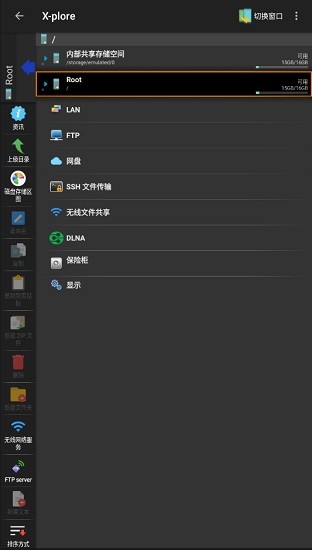
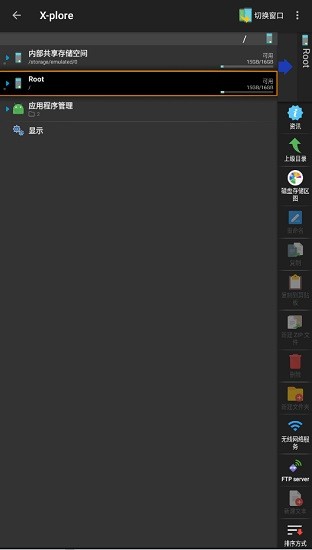
打开X-plore FileManager后,您会看到双窗口界面,可以同时浏览两个文件夹。这种设计特别适合需要频繁移动或复制文件的场景。
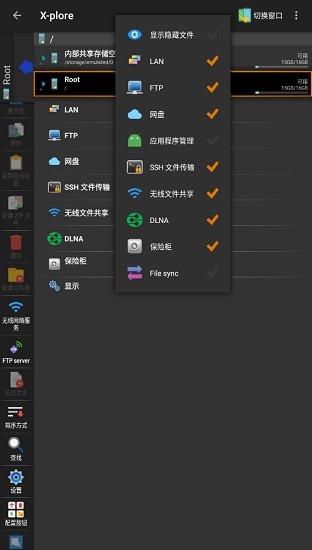
点击左上角菜单按钮,可以访问设置、书签和工具选项。建议新手先浏览设置项,了解各项功能的开关位置。
长按文件或文件夹可进行复制、移动、删除等操作。长按操作是X-plore中最常用的交互方式,熟练掌握能大幅提升效率。
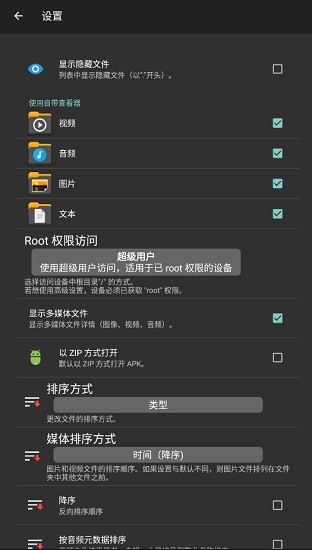
在设置中启用Root权限,可以访问系统文件夹(需设备已Root)。请注意Root操作存在风险,建议普通用户谨慎使用。
使用Wi-Fi共享功能,可以通过电脑浏览器访问手机文件。这个功能特别适合需要传输大量文件时使用,速度比蓝牙快很多。
内置的压缩工具支持创建和解压ZIP、RAR等格式的压缩包。压缩时可以设置密码保护,确保文件安全。
通过云存储选项,可以添加GoogleDrive、Dropbox等账户。添加后可以直接在应用内管理云端文件,无需单独打开各云盘应用。
在搜索栏输入关键词,可以快速定位文件或文件夹。搜索支持模糊匹配,即使记不清完整文件名也能找到目标。
使用文本编辑器可以直接修改TXT、HTML等格式的文件。编辑器支持语法高亮,对开发者特别友好。
在图像查看器中,可以旋转、缩放和分享图片。查看器还支持幻灯片播放,方便浏览相册。
软件功能说明
双窗口浏览模式,方便文件操作。两个窗口可以独立操作,支持拖拽移动文件,大幅提升工作效率。
支持本地、网络和云存储管理。一个应用即可管理所有存储位置,免去频繁切换应用的麻烦。
内置压缩和解压缩工具。支持创建分卷压缩包,处理大文件时特别实用。
Wi-Fi和蓝牙文件共享功能。Wi-Fi传输速度可达MB/s级别,比传统蓝牙快数十倍。
Root权限支持,访问系统文件。高级用户可以通过Root功能深度定制系统,但需注意操作风险。
文本编辑器和图像查看器。编辑器支持多种编码格式,查看器能显示EXIF信息,功能相当专业。
软件魅力
界面简洁直观,操作流畅。Material Design风格界面美观大方,动画过渡自然顺滑。
功能全面,满足各类需求。从基础文件操作到高级系统管理,一应俱全。
支持多种文件格式预览。包括文档、图片、音频、视频等常见格式,无需额外安装应用。
强大的搜索和书签功能。搜索结果可按多种条件排序,书签支持分组管理。
跨平台文件共享便捷。通过Wi-Fi直连功能,可以快速与其他设备互传文件。
定期更新,持续优化体验。开发团队积极响应用户反馈,每个版本都有明显改进。
软件特色
双窗口设计提升效率。独特的界面布局让文件管理事半功倍,操作逻辑符合直觉。
支持Root操作,适合高级用户。提供完整的Root文件系统访问权限,满足极客需求。
内置多种实用工具。从压缩解压到文本编辑,日常所需功能应有尽有。
云存储集成,方便管理。支持主流云服务,文件同步简单快捷。
Wi-Fi共享无需数据线。摆脱线缆束缚,无线传输更自由。
多语言支持,全球适用。界面已本地化为数十种语言,世界各地用户都能轻松使用。
软件评测
用户评价高,功能强大。在各大应用商店都获得4.5星以上的高分评价。
操作流畅,响应迅速。即使在低配设备上也能保持流畅运行,不卡顿。
界面设计合理,易于上手。新手只需几分钟就能掌握基本操作。
支持多种文件格式。几乎涵盖所有常见文件类型,兼容性出色。
云存储集成实用。无缝衔接各大云服务,管理云端文件就像操作本地文件一样简单。
适合从新手到高级用户。功能设置层次分明,不同水平的用户都能找到适合自己的使用方式。
X-plore File Manager常见问题解答
【双窗口操作】
如何启用双窗口模式?打开应用后,默认即为双窗口界面,可通过拖动中间分隔线调整窗口大小。如需切换为单窗口模式,可以在设置中关闭双窗口选项。
【Root权限】
为什么无法访问系统文件夹?需在设置中启用Root权限,并确保设备已Root。部分机型可能需要额外安装SuperSU等权限管理工具。
【Wi-Fi共享】
如何通过电脑访问手机文件?在工具菜单中选择Wi-Fi共享,然后在电脑浏览器输入显示的IP地址。确保手机和电脑连接在同一Wi-Fi网络下。
【云存储连接】
如何添加GoogleDrive?在云存储选项中选择GoogleDrive,登录账户后即可同步文件。首次连接需要授权X-plore访问您的云盘账户。
x-plore file manager文件管理器4.28.00截图