云视讯中国移动app最新版
- 版本:v3.21.1.240920
- 大小:95 MB
- 应用语言:中文
- 系统支持:android
- 更新时间:2025-10-20
云视讯中国移动app最新版3.21.1.240920介绍
云视讯APP是中国移动通讯有限公司推出的一款专业移动视频会议软件,集高清视频会议、语音通话、远程协作于一体。该软件采用先进的加密技术,确保会议数据安全传输,支持多终端接入,包括智能手机、平板电脑和个人PC等设备。无论是企业内部沟通、远程培训还是跨区域协作,云视讯都能提供稳定流畅的高清视频体验,并支持文档共享、电子白板等实用功能,满足各类商务场景需求。
软件介绍
云视讯客户端是中国移动专为集团客户打造的移动视频会议解决方案,支持多种智能终端设备接入。该产品不仅具备高清视频会议功能,还能实现文档、桌面、白板等多种内容的实时共享。会议过程中支持文字聊天、提问互动等交流方式,并能与传统语音会议系统、专业高清视频终端无缝对接。其创新的全融合会议服务打破了传统视频孤岛,实现VoLTE视频、软终端、视频监控等多业务互通,为政企客户提供专业级的视频会议体验。
云视讯会议怎么共享屏幕
使用云视讯屏幕共享功能时,首先需要将设备连接至AllShareCast或HomeSync等大屏幕显示设备。具体操作步骤为:打开应用程序后点击设定→连接→屏幕共享选项,然后将屏幕共享开关向右滑动开启。在设备列表中选择目标显示设备后,即可开始播放或展示需要共享的文件内容。共享过程中,用户可以通过设备上的控制按键调整显示效果,实现流畅的多媒体内容展示,满足会议演示、远程教学等多种应用场景需求。
如何注册并登录账号
注册云视讯账号需首先关注"中国移动云视讯"官方公众号,点击底部菜单中的"注册软终端"选项。进入注册页面后,按要求输入手机号码并获取验证码,完成短信验证后系统将自动发送初始密码至注册手机。登录时选择"密码登录"方式,输入手机号和初始密码后,系统会强制要求修改初始密码以确保账户安全。完成密码修改后,还需进行实名认证操作,按照提示完成人脸识别验证,认证通过后即可自动跳转至APP主界面,开始使用各项会议功能。
怎么共享屏幕
使用云视讯进行屏幕共享时,首先确保需要共享的设备已连接至会议系统。在会议界面点击菜单栏中的共享选项,选择要共享的内容类型。中国移动云视讯创新的全融合会议服务不仅支持常规的屏幕共享功能,还能实现高清会议与VoLTE视频、软终端、视频监控等业务的深度整合。该平台具备全球覆盖能力,可为政府机构和企业客户提供包括互联网+党建、精准扶贫、远程信访、应急指挥、同步课堂、远程会诊等定制化解决方案。同时开放标准SDK接口,便于行业用户进行二次开发和系统集成。
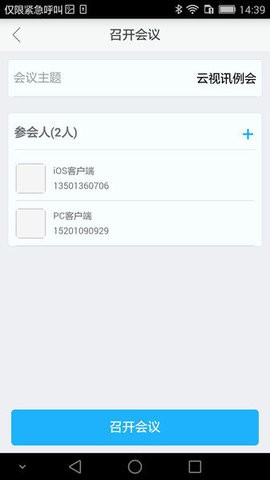
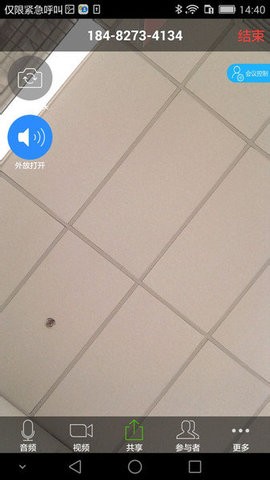
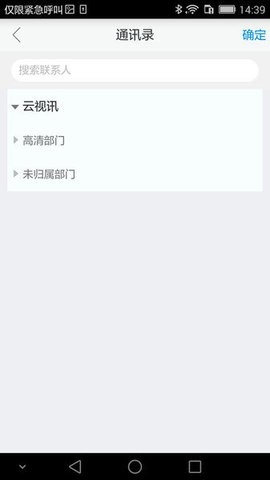
云视讯中国移动app最新版3.21.1.240920截图