有道云笔记
- 版本:v7.5.651
- 大小:142 MB
- 应用语言:中文
- 系统支持:android
- 更新时间:2025-10-21

有道云笔记7.5.651介绍
有道云笔记是一款功能强大的跨平台笔记记录软件,支持在手机、平板和电脑等多种设备上同步使用。它提供了便捷的笔记创建和分类功能,用户可以根据不同主题或内容建立个人笔记本,实现高效的信息整理与查找。无论是工作记录、学习笔记还是生活备忘,都能轻松管理,让日常事务更加井然有序。此外,软件还支持多种格式的文档转换和导出,满足不同场景下的使用需求。通过有道云笔记,用户可以随时随地记录灵感,提升工作和生活的效率。
官方网站:https://note.youdao.com/
有道云笔记怎么转换成word
首先打开有道云笔记软件,在左侧导航栏中找到并点击“我的文件”选项,进入文件管理界面。
浏览文件列表,选择需要导出为Word格式的文档,点击打开该文档。
在文档页面的右上角,找到并点击“...”图标,展开更多操作选项。
在下拉列表中选择“导出为Word”功能,系统将自动准备导出文件。
在弹出的保存对话框中,选择本地存储位置,点击“保存”按钮即可完成导出操作,文档将以Word格式保存在指定位置。
有道云笔记怎么将PDF转换成word文档
在手机桌面上找到并点击有道云笔记应用图标,启动软件。
进入有道云笔记首页后,在功能菜单中找到并点击“AI工具”选项。
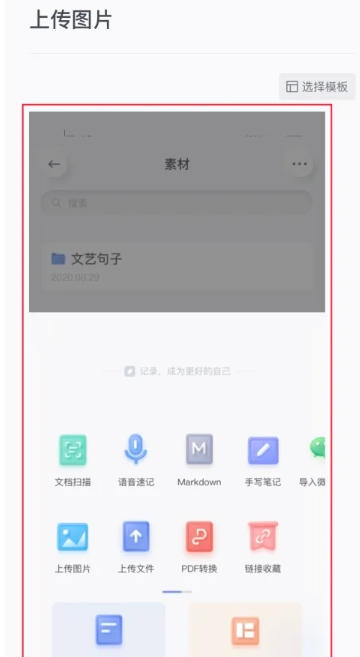
在AI工具页面中选择“PDF转Word”功能,按照提示上传需要转换的PDF文件。
等待系统自动完成转换后,可以预览转换效果,确认无误后保存为Word文档。
转换完成的Word文档会自动保存在云笔记中,也可以下载到本地设备使用。
有道云笔记怎么在普通笔记中插入链接
首先在有道云笔记中打开需要编辑的笔记内容,点击右上角的编辑按钮进入编辑模式。
在编辑界面下方找到工具栏,点击加号按钮展开更多编辑选项。
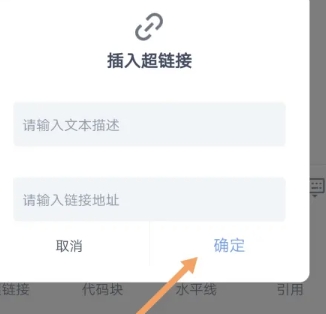
在弹出的菜单面板上选择“超链接”功能,进入链接设置界面。
在链接输入框中填写需要插入的网址或链接地址,可以同时设置链接显示文字。
确认链接信息无误后点击“确定”按钮,超链接就会成功插入到笔记中,方便快速访问相关资源。
有道云笔记怎么添加图片
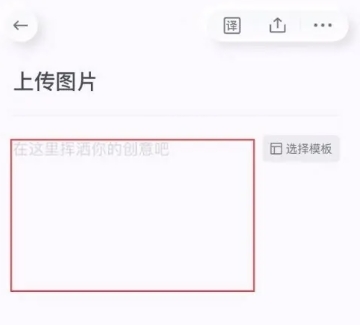
登录有道云笔记后,打开需要添加图片的笔记,点击笔记空白处进入编辑状态。
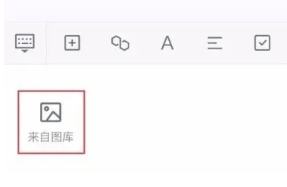
在编辑工具栏中找到并点击图片图标,系统会弹出图片添加选项。
选择“来自图库”选项,进入设备相册浏览界面。
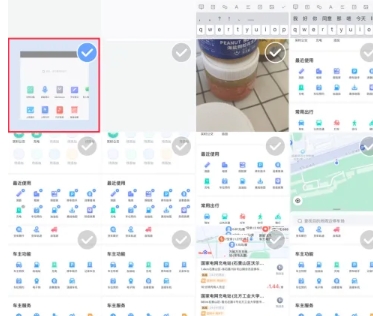
在相册中选择需要上传的一张或多张图片,可以调整图片顺序和显示效果。
点击“完成”按钮确认选择,图片就会自动上传并插入到笔记中,支持后续调整大小和位置。
有道云笔记怎么导出
打开有道云笔记APP,进入需要导出的文件夹,找到要保存的具体内容。
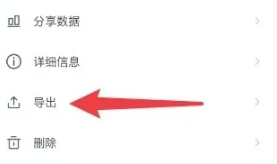
点击进入该内容详情页后,在右上角找到并点击“...”更多操作按钮。
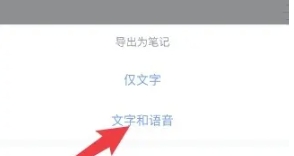
在弹出的菜单中选择“导出”功能,系统会显示可用的导出格式选项。
选择“文字和语音”导出类型,系统会准备包含文字内容和相关语音的导出文件。
选择本地存储位置后点击确认,笔记内容就会以指定格式导出到设备本地存储中。
有道云笔记7.5.651截图