青城教育家辅版
- 版本:V3.3.052
- 大小:94 MB
- 应用语言:中文
- 系统支持:android
- 更新时间:2025-10-21

青城教育家辅版V3.3.052介绍
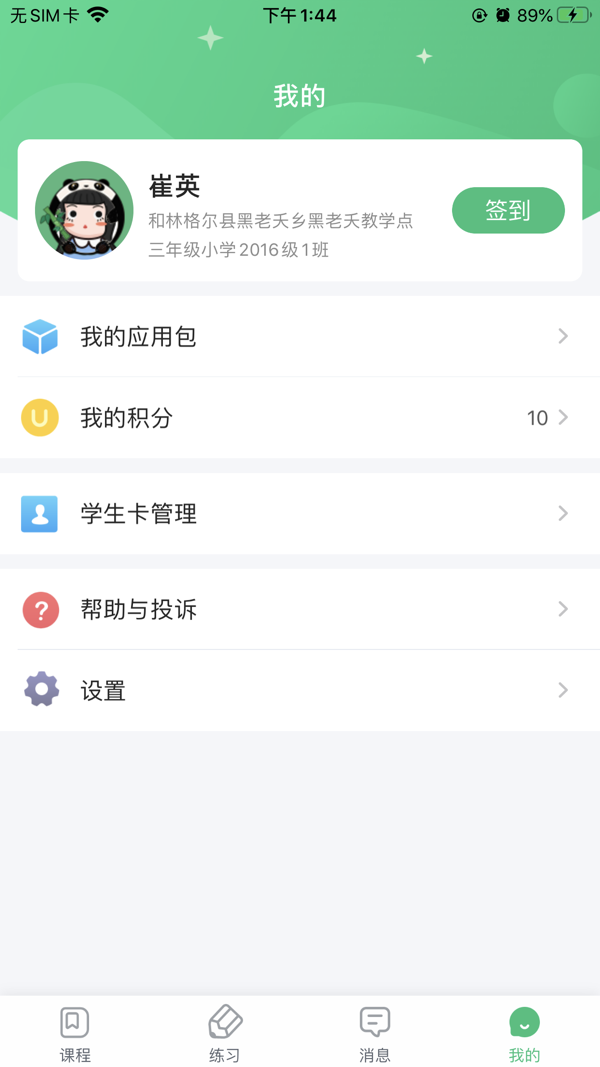
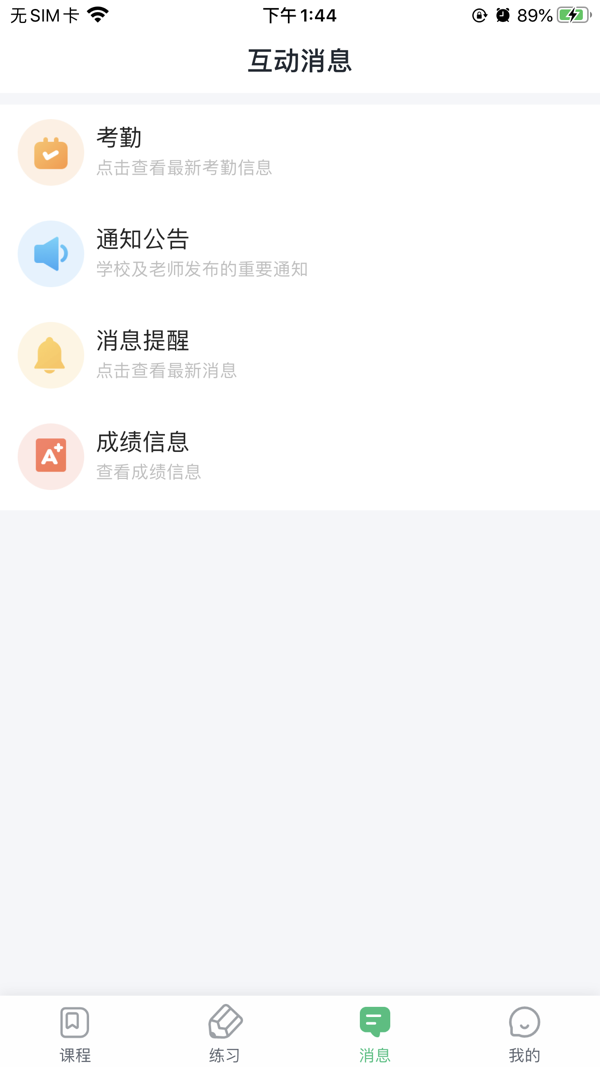
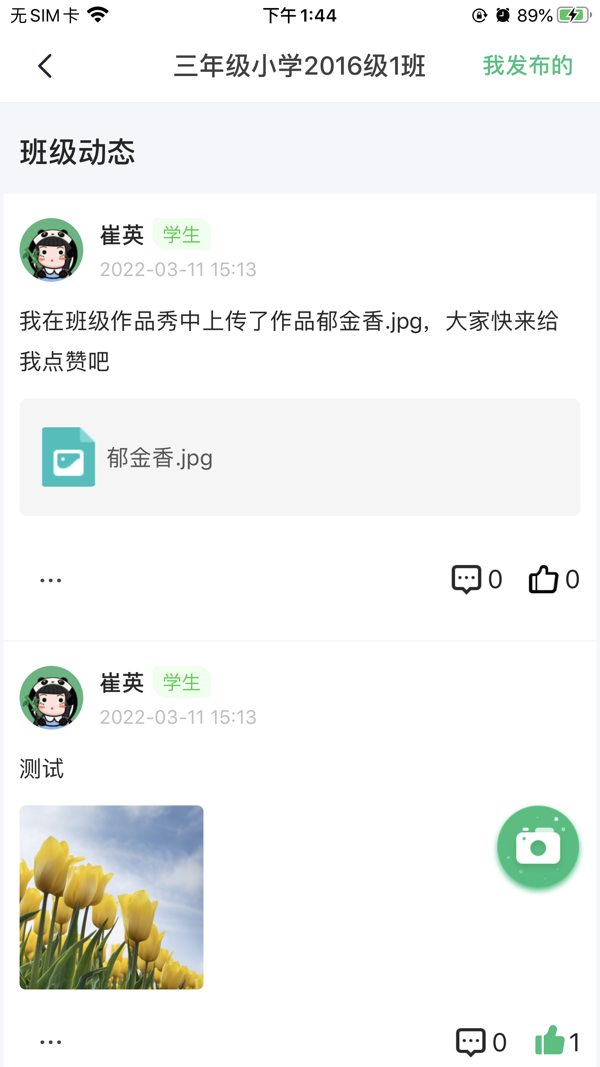
青城教育家辅版电脑版是一款专为学生打造的智能学习软件,支持多版本教材同步学习,涵盖小初高全学科内容。软件提供课前预习、课后练习、真题训练等功能,搭配动画讲解和互动游戏,让学习变得生动有趣。此外,家校互动功能可实现作业通知、班级圈交流,帮助家长与学校共同关注孩子成长。无论是识字、听写、口算,还是编程、口语训练,青城教育都能满足不同学习需求,让孩子在快乐中提升成绩。
如何安装本地APK?
在青城教育家辅版中安装本地APK文件非常简单。首先确保已下载好需要安装的APK文件到电脑中,打开软件后进入设置菜单,找到"应用管理"选项并点击"安装APK"按钮。选择目标文件路径后,系统会自动完成安装过程。若遇到权限问题,请检查模拟器是否开启"允许安装未知来源应用"选项。安装完成后,即可在应用列表中找到并使用新安装的程序。

如何进行横竖屏切换?
青城教育家辅版支持灵活的屏幕方向切换功能。用户可以通过快捷键Ctrl+方向键快速切换横竖屏显示模式,也可以在设置菜单的"显示"选项中手动选择屏幕方向。软件会自动适配不同方向下的界面布局,确保教学内容始终以最佳方式呈现。对于特定课程内容,系统还会智能推荐合适的屏幕方向,比如视频课程建议横屏观看,而习题练习则更适合竖屏操作。
如何设置按键?
软件提供完善的按键自定义功能,满足不同用户的操作习惯。进入"控制设置"界面后,可以看到当前所有可配置的按键映射。点击需要修改的按键,然后按下键盘上想要绑定的新按键即可完成设置。针对游戏类应用,还支持组合键和宏命令设置,让复杂操作一键完成。设置完成后别忘了保存配置,软件会自动记忆用户的个性化按键方案,下次使用时无需重复设置。
如何多开模拟器?
青城教育家辅版支持多开功能,方便用户同时运行多个实例。在软件主界面点击"多开管理器",选择"新建实例"即可创建新的模拟器窗口。每个实例都独立运行,互不干扰,适合需要同时登录多个账号或对比不同教学内容的情况。软件还提供实例克隆功能,可以快速复制已有配置的新实例。通过任务管理器可以查看所有运行中的实例,并进行统一管理,包括批量启动、关闭等操作。
卡顿闪退vt开启教程
遇到软件卡顿或闪退问题时,开启VT虚拟化技术能显著提升运行效率。首先需要进入电脑BIOS设置界面(开机时按Del或F2键),找到"Intel Virtualization Technology"或"AMD-V"选项并设为Enabled。保存设置重启后,打开任务管理器查看性能标签页,确认虚拟化状态已启用。在软件设置中,建议同时调整内存分配和CPU核心数,一般设置为电脑总资源的60-70%可获得最佳性能。若问题依旧,可尝试更新显卡驱动或降低渲染模式。
模拟器导出视频apk文件
青城教育家辅版内置便捷的导出功能,可将教学内容保存为视频或APK文件。导出视频时,先进入录制模式设置好画质和帧率,建议选择720P以上分辨率以保证清晰度。完成录制后,文件会自动保存到指定文件夹,支持MP4、AVI等常见格式。导出APK功能主要用于备份或分享特定教学应用,选择目标应用后点击"导出APK",系统会生成独立安装包。导出的文件可以通过USB、云盘等方式传输到其他设备使用。
模拟器操作录制教程
软件的操作录制功能可以帮助用户记录学习过程或制作教学演示。点击工具栏上的"开始录制"按钮,所有屏幕操作和音频都会被实时记录。录制过程中可以添加标注、重点提示等辅助元素。结束录制后,视频编辑器提供剪辑、添加字幕、调整速度等后期处理功能。录制内容可以按章节保存,方便回看重点部分。这个功能特别适合记录解题思路、制作操作指南,或者保存名师直播课程内容供反复学习。
网络异常修改DNS
当遇到网络连接问题时,修改DNS设置往往能有效改善。在Windows系统中,打开网络和共享中心,找到当前连接的网络适配器,进入IPv4属性设置。将DNS服务器地址改为公共DNS如8.8.8.8(Google)或114.114.114.114(国内),备用DNS可设置为8.8.4.4。修改完成后需要刷新DNS缓存,在命令提示符中输入"ipconfig/flushdns"并回车。软件内也提供网络诊断工具,可以一键检测连接状态并给出优化建议,包括代理设置、hosts文件检查等。
双显卡切换独显教程
对于配备双显卡的电脑,强制使用独立显卡能提升软件运行性能。首先右键桌面空白处打开显卡控制面板,在"管理3D设置"中选择青城教育家辅版程序,将其首选图形处理器设置为高性能NVIDIA/AMD处理器。部分笔记本还需在电源管理中关闭显卡自动切换功能。软件设置中也可手动选择渲染模式,建议DirectX或OpenGL模式配合独显使用。完成设置后重启软件,通过GPU-Z等工具可验证是否成功调用独立显卡,通常能显著改善图形密集型课程的运行流畅度。
青城教育家辅版V3.3.052截图