天翼云电脑
- 版本:v2.9.0
- 大小:76 MB
- 应用语言:中文
- 系统支持:android
- 更新时间:2025-10-21
天翼云电脑2.9.0介绍
天翼云电脑APP是一款创新的手机版虚拟电脑软件,通过云端技术让用户能够在手机上流畅运行各类电脑游戏和大型应用,有效节省手机存储空间。该软件适配性极强,支持绝大多数电脑游戏和软件,为用户带来无缝的跨平台体验。使用前只需在官网注册账号并选择适合的套餐,通过云主机管理中心设置初始密码即可快速登录使用。无论是游戏爱好者还是办公人士,都能通过这款软件随时随地享受高性能的云端计算服务。
软件特色
天翼云电脑采用自主研发的通信协议技术,通过智能云终端将完整的桌面环境或特定应用无缝重定向到运营商云端,实现高效稳定的远程访问体验。
云终端作为天翼云电脑的核心载体,不仅负责前端界面的呈现,还具备智能缓存功能,确保在各种网络环境下都能流畅显示云桌面内容。
该软件的主要功能是实时显示云端桌面环境,同时将终端设备的输入输出数据精准重定向到远程服务器,实现本地操作与云端响应的完美同步。
云终端支持广泛的硬件设备,包括专用云终端、平板电脑、智能手机、笔记本电脑以及传统台式电脑,为用户提供灵活多样的接入选择。
软件亮点
依托中国电信强大的基础设施,提供覆盖全球160多个节点的智能直播加速网络,确保用户在任何地区都能获得稳定的连接体验。
创新的多路直播技术让用户可以同时观看多个高清直播资源,简洁直观的界面设计大大降低了用户的操作难度,带来更便捷的娱乐体验。
采用企业级安全防护体系,具备可信安全认证、多样化访问控制、动态风险监测等多重安全特性,全方位保障用户数据和隐私安全。
软件功能
天翼云电脑APP实现了在移动设备上完整运行Windows系统的突破,让用户随时随地都能使用熟悉的电脑操作环境。
先进的云端渲染技术可将高性能电脑的运算结果实时传输到用户手机,即使是配置较低的设备也能流畅运行大型软件和游戏。
经过深度优化的软件兼容层,能够完美支持极速软件园提供的各类专业软件和热门游戏,满足不同用户的使用需求。
为确保最佳使用体验,建议用户连接稳定高速的移动网络(推荐5G或Wi-Fi 6),以获得更流畅的操作响应和更清晰的画面质量。
怎么用
天翼云电脑使用教程:
一、管理自己的云电脑
在本页面进行下载安装登录后点击【云电脑】界面。
选择右上角的图标,可以切换云电脑的显示模式。目前有卡片式和列表式两种显示模式。
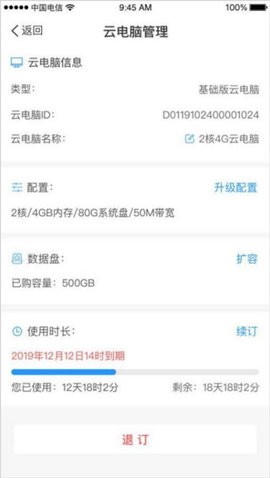
点击"管理",可以查看云电脑的配置信息,以及编辑云电脑的名称。
二、连接、重启和退出云电脑
打开天翼云电脑APP,登录后选择已购的云电脑,点击"进入"。
如需退出、重启、关机云电脑,点击工具栏中的"退出"、"重启"、"关机"。
退出:将退出到云电脑页面,断开连接的云电脑30分钟后如无操作自动进入休眠状态(数据会保留);
重启:将重启云电脑,重启完毕后可以继续使用云电脑;
关机:将关闭云电脑,同时退出到云电脑页面。
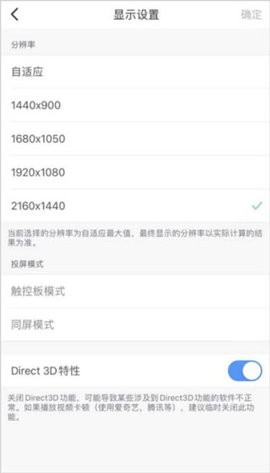
三、显示设置
(1)点击工具栏中的"显示设置",进入显示设置页面。
(2)选择合适的分辨率,点击"确定"即可。
四、工具栏
成功连接云电脑后,点击云电脑上方的白色箭头,即展开工具栏。
在展开的工具栏中点击最右的箭头,即可收起工具栏。
工具栏的功能有如下:
天翼云电脑工具栏作用
五、移除设备
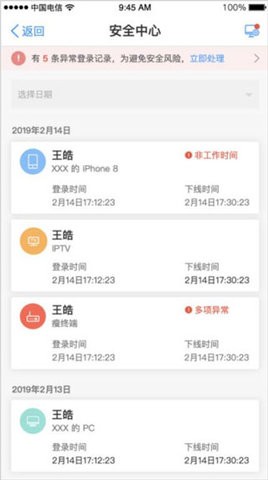
(1)点击工具栏中的"安全中心",查看所有的设备登录详情,以及进行设备管理。
(2)点击"安全中心"首页右上角的图标可进入"设备管理","设备管理"列表中可查看所有登录过的设备。
(3)点击其中一个设备,进入设备详情。点击底部按钮"移除设备",确认移除后,该设备已登录的账号和密码缓存将被清除。
更新日志
v2.5.10
使用体验优化。
天翼云电脑2.9.0截图