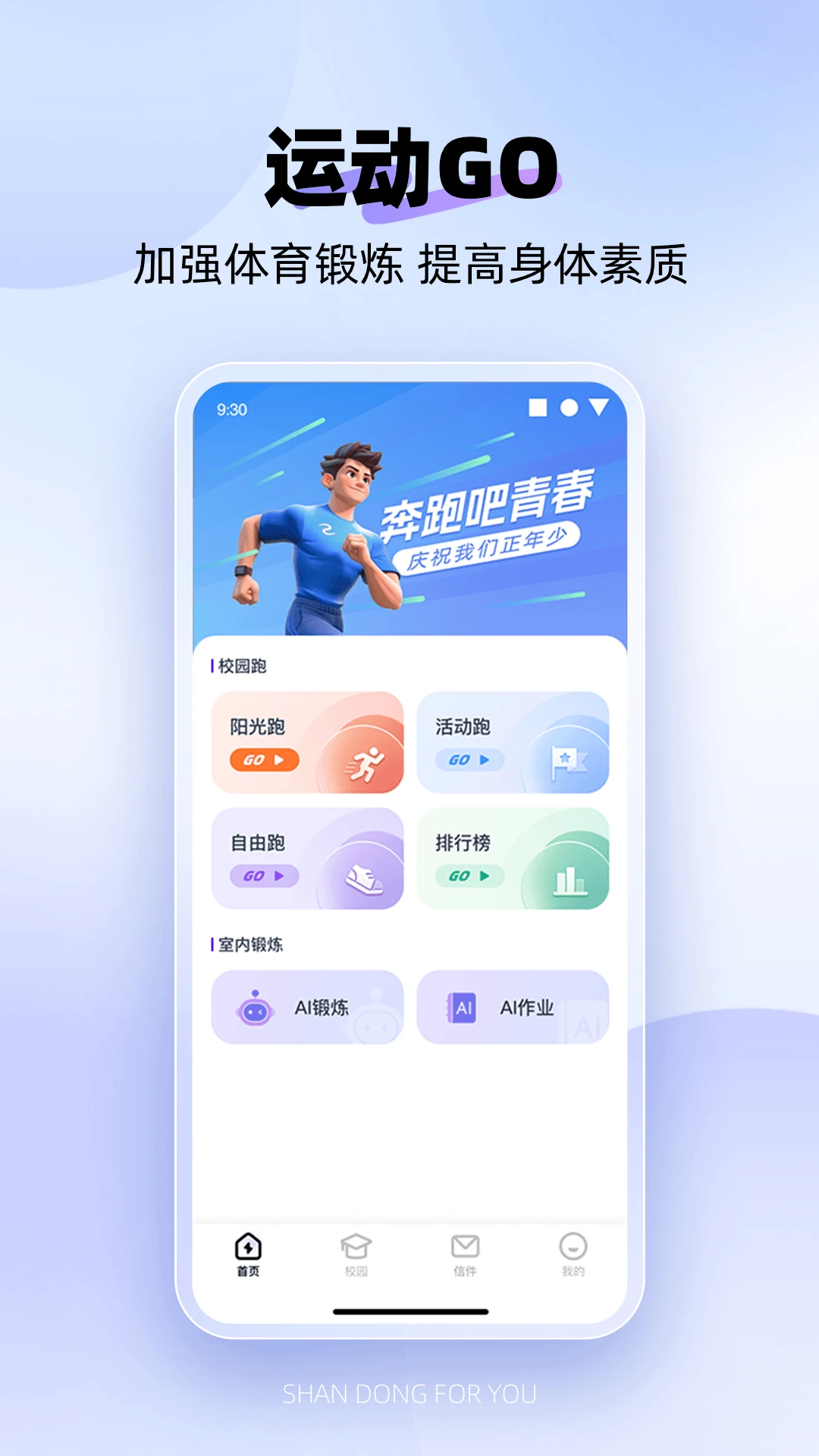
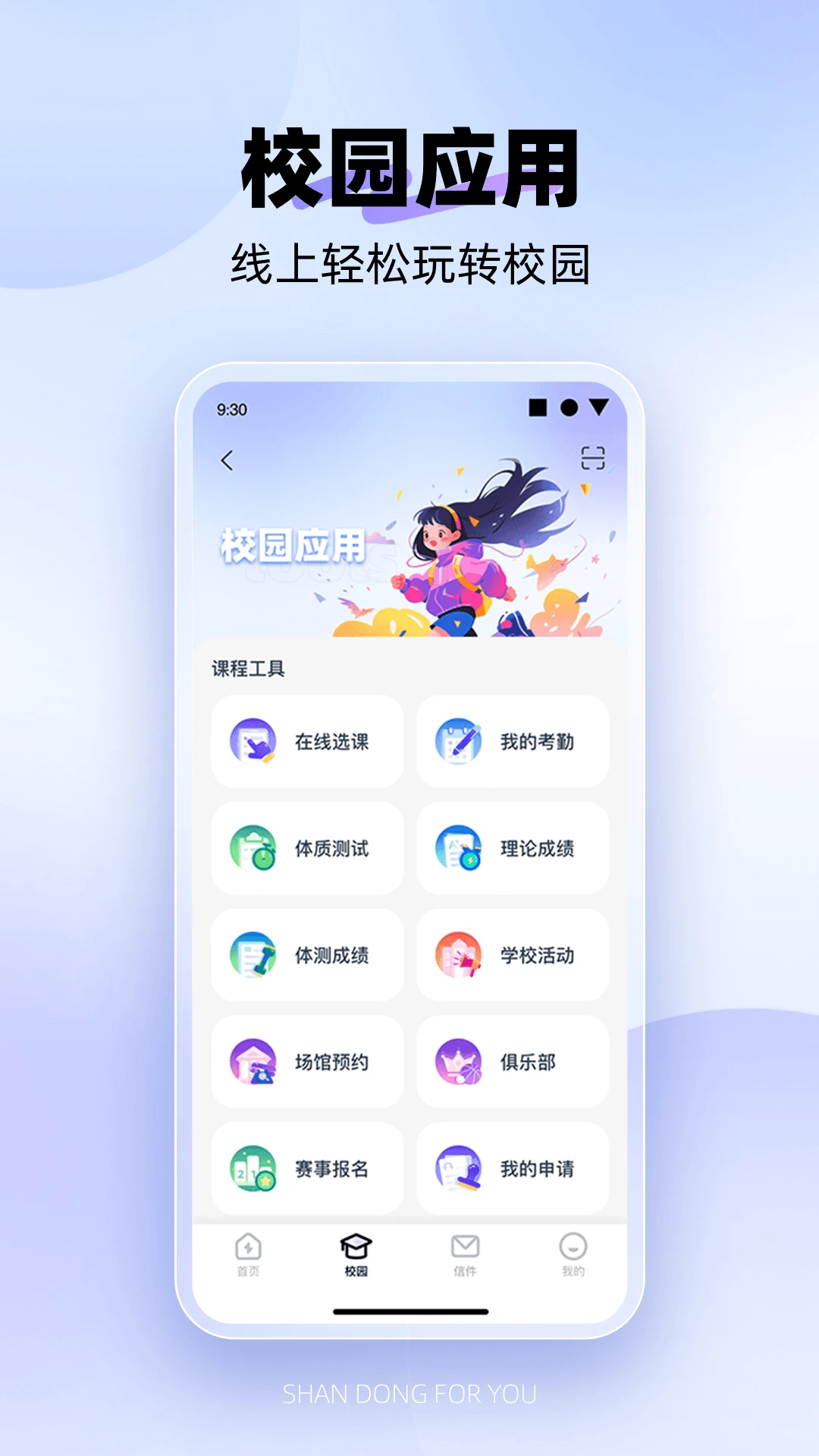
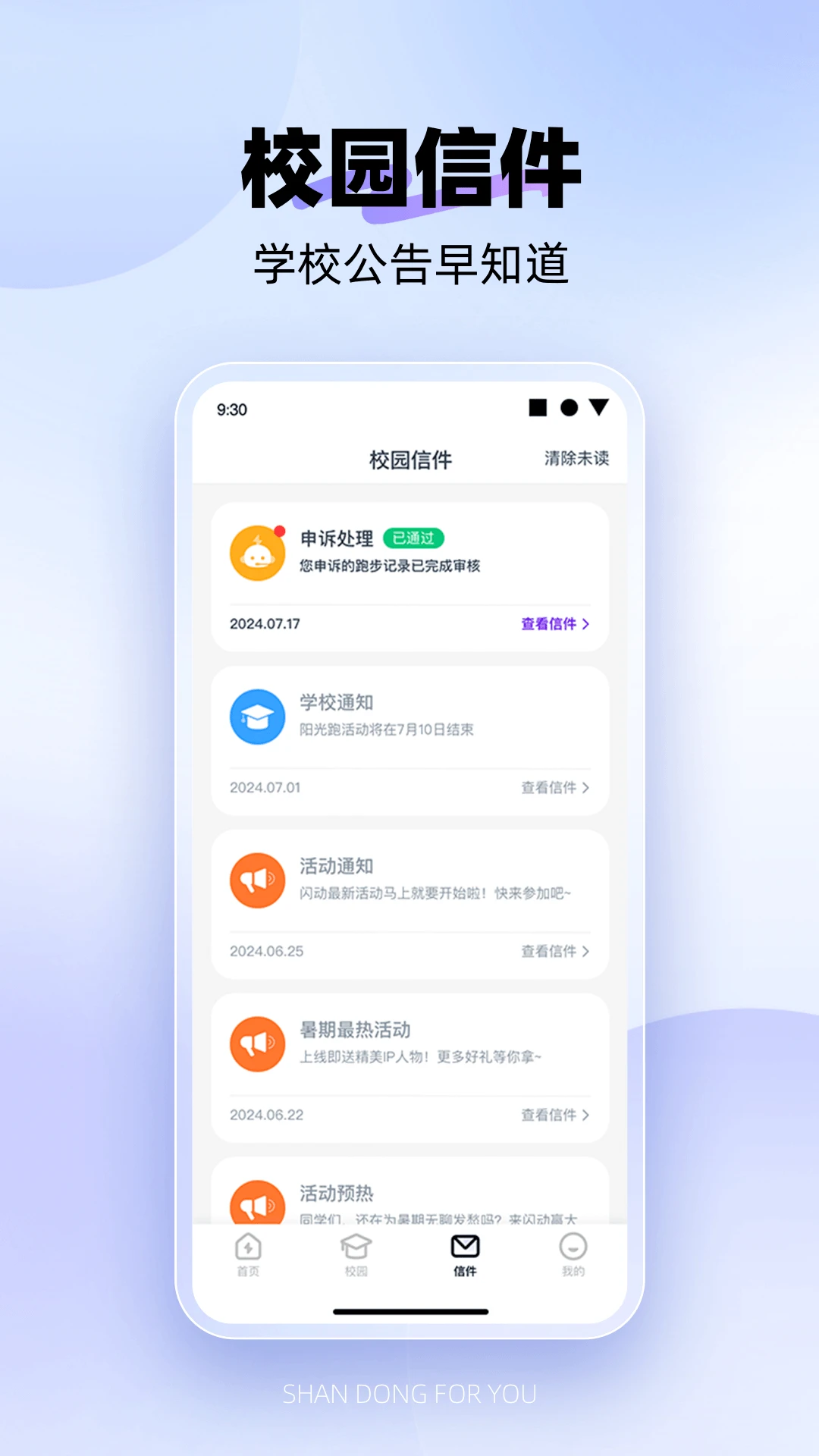
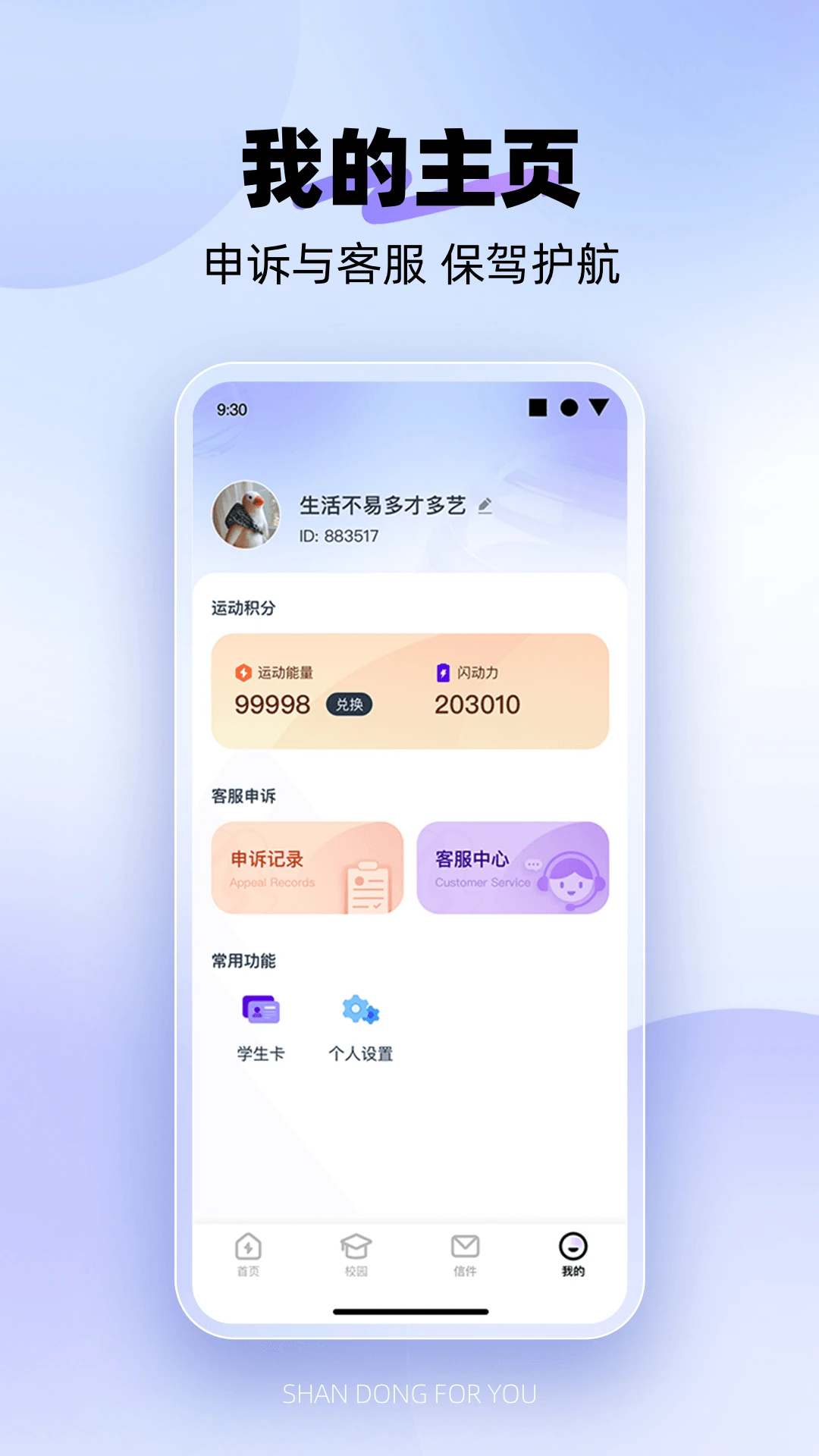
闪动校园Pro是一款面向高校学生设计的数智体育服务应用,通过融合人工智能、大数据和物联网技术,将体育教学管理、课外锻炼、体质健康测试以及场馆预订等多项功能集于一体,旨在推动校园体育管理的数字化升级。学生可以借助该应用便捷地完成课程查询、锻炼打卡、成绩查看等日常操作,同时其软硬件一体化方案覆盖了高校体育的各类应用场景,让运动体验更智能,也让管理工作更高效。
闪动校园Pro怎么进行课外锻炼打卡?
1. 打开闪动校园Pro,使用学号或手机号完成登录,首次使用需完善个人基本信息。
2. 在首页找到“课外锻炼”或“运动打卡”入口,点击进入锻炼计划页面。
3. 根据学校发布的锻炼规则,选择相应的锻炼项目(如跑步、跳绳、健身操等),系统会自动匹配打卡任务。
4. 点击“开始锻炼”,按照提示允许应用获取定位和传感器权限,确保运动数据能够准确记录。
5. 锻炼结束后,在应用内点击“结束”并上传运动数据,系统会自动校验成绩并计入有效次数。
6. 可在“我的锻炼记录”中查看打卡历史与达标情况,如有异常可及时联系体育部老师处理。
闪动校园Pro使用教程:如何查看体育课程表?
1. 登录闪动校园Pro,在首页点击“课程表”或“体育课程”模块。
2. 进入后系统会自动同步教务系统中的体育课信息,显示上课时间、地点和任课教师。
3. 支持按周次查看,可切换不同周次查看课程安排,方便提前规划运动时间。
4. 点击具体课程可查看课程详情,包括教学内容、考核标准以及所需携带的器材。
5. 若课程有调停课通知,应用会及时推送消息提醒,请留意查看。
闪动校园Pro如何预约体育场馆?
1. 打开闪动校园Pro,在首页点击“场馆预约”或“场地预订”图标。
2. 选择需要预约的场馆类型,例如篮球场、羽毛球馆、健身房或游泳馆。
3. 查看可预约的时间段和剩余名额,点击“预约”并确认使用时段。
4. 根据提示完成支付(如有费用)或使用免费额度,确认预约信息无误后提交。
5. 到馆时,出示应用内的预约二维码给工作人员核销,即可入场使用。
6. 如需取消预约,请在规定时间内进入“我的预约”中操作,避免影响信用记录。
闪动校园Pro的体质测试功能如何使用?
1. 登录闪动校园Pro后,在底部导航栏找到“体测”或“体质测试”模块,点击进入。
2. 查看学校发布的体测安排与项目标准,了解测试时间、地点和所需器材。
3. 按照系统提示完成线上预约或报名,部分学校支持现场扫码参与测试。
4. 测试时,配合现场老师或设备完成各项指标采集,如身高体重、肺活量、立定跳远、坐位体前屈等。
5. 测试完成后,系统会自动同步成绩,可在“体测报告”中查看详细得分与体质等级分析。
6. 如对成绩有疑问,可在规定时间内通过应用内“申诉”功能提交申请,等待复核。
点击查看所有内容
标签:
校园体育
运动打卡