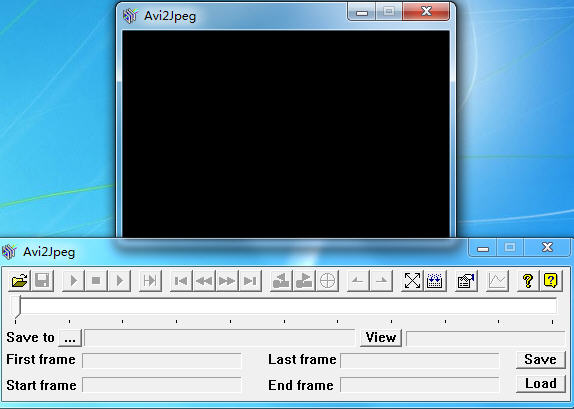
Avi2Jpeg是一款专门用于AVI视频帧提取的工具,它能完美解决视频截图模糊的烦恼。通过智能分析视频每一帧画面,用户可以轻松获取高清静态图像。这款实用工具现已在绿色资源网上架,等待您的下载体验。
软件简介
AVI作为常见视频格式广为人知,许多用户都有从中截取精彩画面的需求。Avi2Jpeg凭借其专业的帧分析技术,能够帮助用户精准捕捉视频中的每一帧画面,获得理想的截图效果。
-
授权:免费软件 WinAll, WinXP大小:146KB语言:中文
欢乐截图,一
批量放大步骤
在主界面工具条中点"Sacle"按钮,打开Scale对话框。
选择"Source folder",再选择"Target folder"。
选择"Scale rate"。
点"Begin"按钮,开始放大。
点击"Reset"按钮可以将参数清空。
截图操作:
点击"Save to"旁边的"..."按钮,选择保存截取下来的文件的目录。
点击工具条上"Open"按钮,打开AVI文件。
文件打开后,可以点工具条上的"Play"按钮播放,也可以用工具条上的"First frame"(文件头)、"Last frame"(文件尾)、"Prev frame"(前一帧)、"Next frame"(后一帧)、"Prev key frame"(前一关键帧)、"Next key frame"(后一关键帧)来定位位置,如果需要快速精确定位也可以点工具条上的"Position"按钮,弹出对话框后直接按帧号或时间定位。
定位到合适位置后,点"Record"(录象)按钮开始录象。录象过程中点工具条上的"Stop"按钮可以中断录象。
如果需要录制指定范围的图像,可以点工具条上的"Start position"(起始位置)、"End position"(结束位置)来设置录象范围,然后点"Period Record"(区间录象)按钮。
如果希望录象结果保存为JPG文件,在录象前别忘了点击工具条上的"Option"按钮,选择"Save as JPEG"选项。
如果需要中断录象工作,可以在点工具条中的"Stop"按钮中断后,点"Save"按钮,即可将当前状态保存到INI文件中。下次启动后再点"Load"按钮,即可恢复到上次保存的状态。