alightmotion是一款功能强大的视频编辑与图像处理软件,专为创意工作者和视频爱好者设计。它不仅提供专业的视频剪辑功能,还支持丰富的特效处理和动画制作,让用户能够轻松创作出高质量的视频内容。无论是日常短视频制作,还是专业的影视后期处理,alightmotion都能满足您的需求。通过直观的操作界面和强大的编辑工具,用户可以自由地进行视频剪辑、合并、滤镜添加、画面美化等操作,打造出独具特色的视觉作品。
alightmotion怎么使用
入门基础
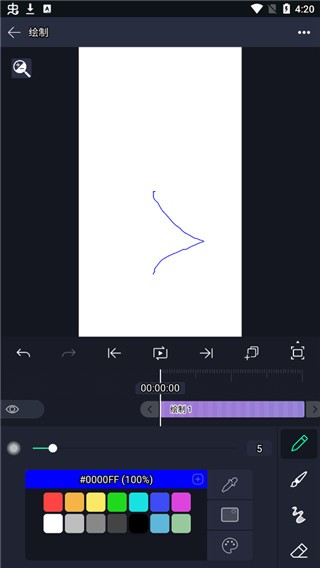
alightmotion的使用非常简单,即使是新手也能快速上手。首先,您可以将图像、视频、音频、形状、文本、绘画等多种类型的素材添加到项目中。通过编辑面板中的各种工具,您可以轻松调整图层的位置、颜色和其他属性。为了让您的作品更加生动,还可以添加关键帧来制作各种动画效果。完成编辑后,您可以将作品导出为视频、GIF或项目包,方便分享到Instagram、YouTube等社交平台。
进阶技巧
当您熟悉了基础操作后,可以尝试更多高级功能来提升作品质量。使用缓和曲线功能可以让动画过渡更加自然流畅;添加各种特效可以改变图层的外观和行为;通过混合模式可以创造出独特的视觉效果。此外,您还可以创建可重复使用的元素,以及使用遮罩功能将图像或视频裁剪成任意形状,让您的创意无限延伸。
alightmotion新手教程
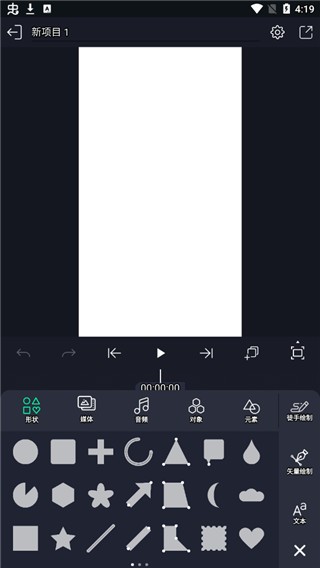
对于初次使用alightmotion的用户,这里提供一个简单的新手教程。首先下载并安装软件,打开后点击右下角的"加号"创建新项目。在项目设置中,您可以自定义名称、宽高比例、分辨率、帧速率和背景颜色。创建完成后,您将进入编辑界面。由于新项目是空白的,您需要点击右下角的"绿色加号"来添加各种素材,包括形状、文本、图片、音乐和视频等。alightmotion还支持逐帧编辑功能,让您能够精确控制每一个细节。
alightmotion怎么调中文
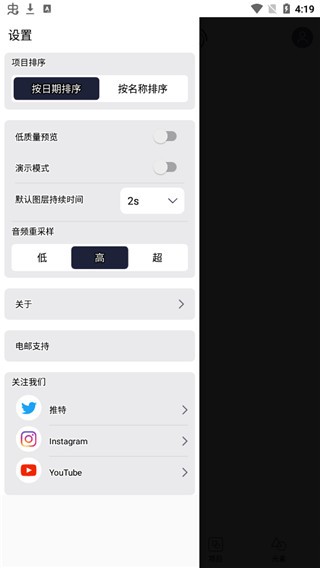
如果您希望使用中文界面,可以按照以下步骤操作:打开AlightMotion应用后,点击左上角的菜单按钮(三条横线),然后选择"设置"。在设置菜单中向下滚动找到"语言(Language)"选项,点击后选择"中文(简体)"或"中文(繁体)"。设置完成后关闭窗口并退出应用,重新启动后界面就会显示为中文了。这个简单的操作能让中文用户更方便地使用软件的各项功能。
alightmotion怎么导入素材
导入素材是视频编辑的第一步,在alightmotion中非常简单。打开软件后点击加号新建项目,您可以根据需要设置画布尺寸和分辨率,建议帧数设置为30fps以获得流畅效果,背景可以选择透明底以便后期合成。设置完成后,点击右上角的导入素材按钮,就可以从设备中选择需要编辑的图片、视频或音频文件了。导入的素材会自动出现在时间轴上,方便您进行后续的编辑和调整。
版本日志查看历史日志>>
alightmotion会定期更新版本,每次更新都会带来新的功能和改进。建议用户经常查看版本日志,了解最新的功能优化和bug修复。通过保持软件更新,您可以获得最佳的使用体验和最全面的编辑功能。新版本通常会提升性能稳定性,增加更多特效和工具,让您的创作过程更加顺畅高效。