

实用资料汇总
如何安装本地APK?
在模拟器中安装本地APK文件非常简单,首先确保你已经下载好了需要安装的APK文件。打开模拟器后,找到文件管理器或者直接拖拽APK文件到模拟器窗口,系统会自动弹出安装提示。点击安装按钮即可完成操作。如果遇到安装失败的情况,可以检查APK文件是否完整或者尝试重新下载。此外,部分APK可能需要特定版本的模拟器才能正常运行,建议查看官方文档确认兼容性。
如何进行横竖屏切换?
模拟器支持横竖屏自由切换,方便用户根据应用需求调整显示方式。在模拟器界面右侧工具栏中找到旋转按钮,点击即可切换屏幕方向。也可以通过快捷键Ctrl+数字键快速实现横竖屏切换。某些游戏或应用可能需要特定方向才能正常运行,切换后可能需要重启应用才能生效。如果切换后显示异常,可以尝试调整模拟器分辨率设置。
如何设置按键?
按键设置功能让用户可以根据个人习惯自定义操作方式。进入模拟器设置界面,选择按键映射选项,即可看到当前按键配置。点击需要修改的按键,按下键盘上想要设置的键位即可完成修改。高级用户还可以设置组合键和宏命令,实现更复杂的操作。建议在修改前备份原有配置,以便需要时快速恢复默认设置。
如何多开模拟器?
多开功能允许用户同时运行多个模拟器实例,满足多账号操作需求。在模拟器主界面点击多开按钮,选择新建实例或复制现有实例。每个实例都可以独立设置参数和安装应用。需要注意的是,多开会增加系统资源占用,建议根据电脑配置合理控制实例数量。部分游戏可能会检测多开行为,使用时需留意相关规则。
卡顿闪退vt开启教程
VT技术能显著提升模拟器性能,减少卡顿闪退问题。首先需要进入电脑BIOS设置,找到VT相关选项(通常位于Advanced或CPU设置中)。将选项状态改为Enabled后保存退出。部分主板可能需要同时关闭其他安全功能才能开启VT。如果开启后仍遇到问题,可以尝试更新模拟器版本或调整内存分配设置。某些安全软件可能会干扰VT功能,必要时可暂时关闭防护。
模拟器导出视频apk文件
导出功能让用户可以将视频和APK文件从模拟器传输到电脑。在模拟器文件管理器中找到目标文件,右键选择导出选项,指定电脑上的保存位置即可。视频文件导出时可以选择不同质量和格式,满足各种使用需求。APK文件导出后可以直接在电脑上备份或分享给他人。如果导出速度较慢,可以检查USB连接状态或尝试通过局域网传输。
模拟器操作录制教程
操作录制功能可以记录用户在模拟器中的所有操作步骤。点击工具栏中的录制按钮开始记录,再次点击停止并保存。录制文件可以回放、编辑和分享,非常适合制作教程或演示操作流程。高级设置中可以选择录制质量、是否包含声音等参数。录制过程中可以添加标注和暂停,让教程更加清晰易懂。建议在录制前关闭不必要的后台程序以保证流畅度。
网络异常修改DNS
遇到网络问题时,修改DNS设置可能有效改善连接状况。进入模拟器的网络设置界面,将DNS服务器地址改为公共DNS如8.8.8.8或114.114.114.114。修改后需要重启模拟器使设置生效。如果问题依旧,可以尝试更换其他DNS服务器或检查本地网络环境。某些地区可能需要使用特定的DNS才能正常访问部分服务,建议根据实际情况调整。
双显卡切换独显
对于配备双显卡的电脑,强制模拟器使用独立显卡可以提升性能。在显卡控制面板中找到模拟器程序,将其设置为高性能模式。部分笔记本可能需要同时连接电源才能充分发挥独显性能。如果切换后出现画面异常,可以尝试更新显卡驱动程序。部分模拟器版本可能需要额外设置才能正确识别独显,建议查看官方说明文档。
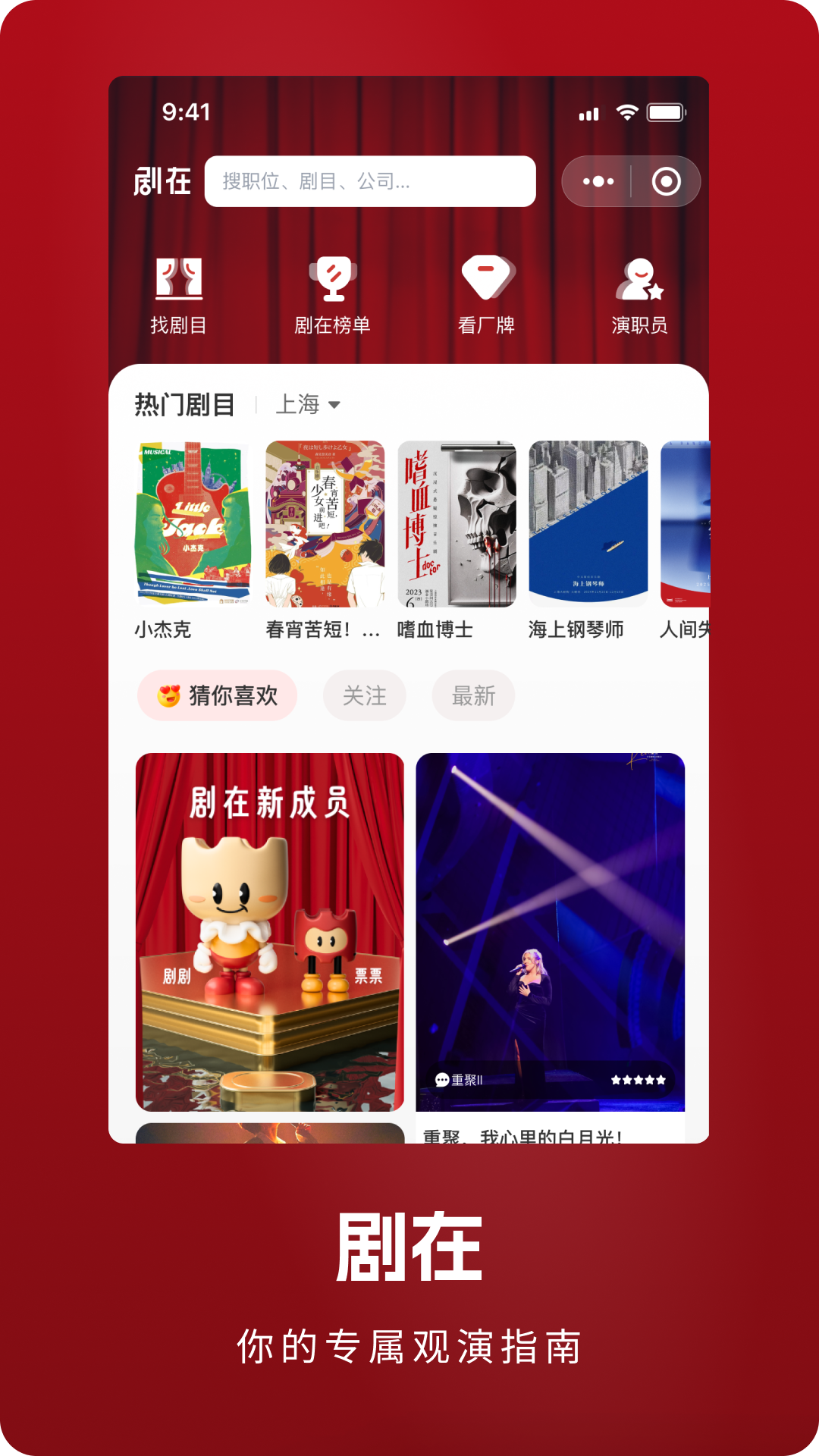
剧在app电脑版介绍
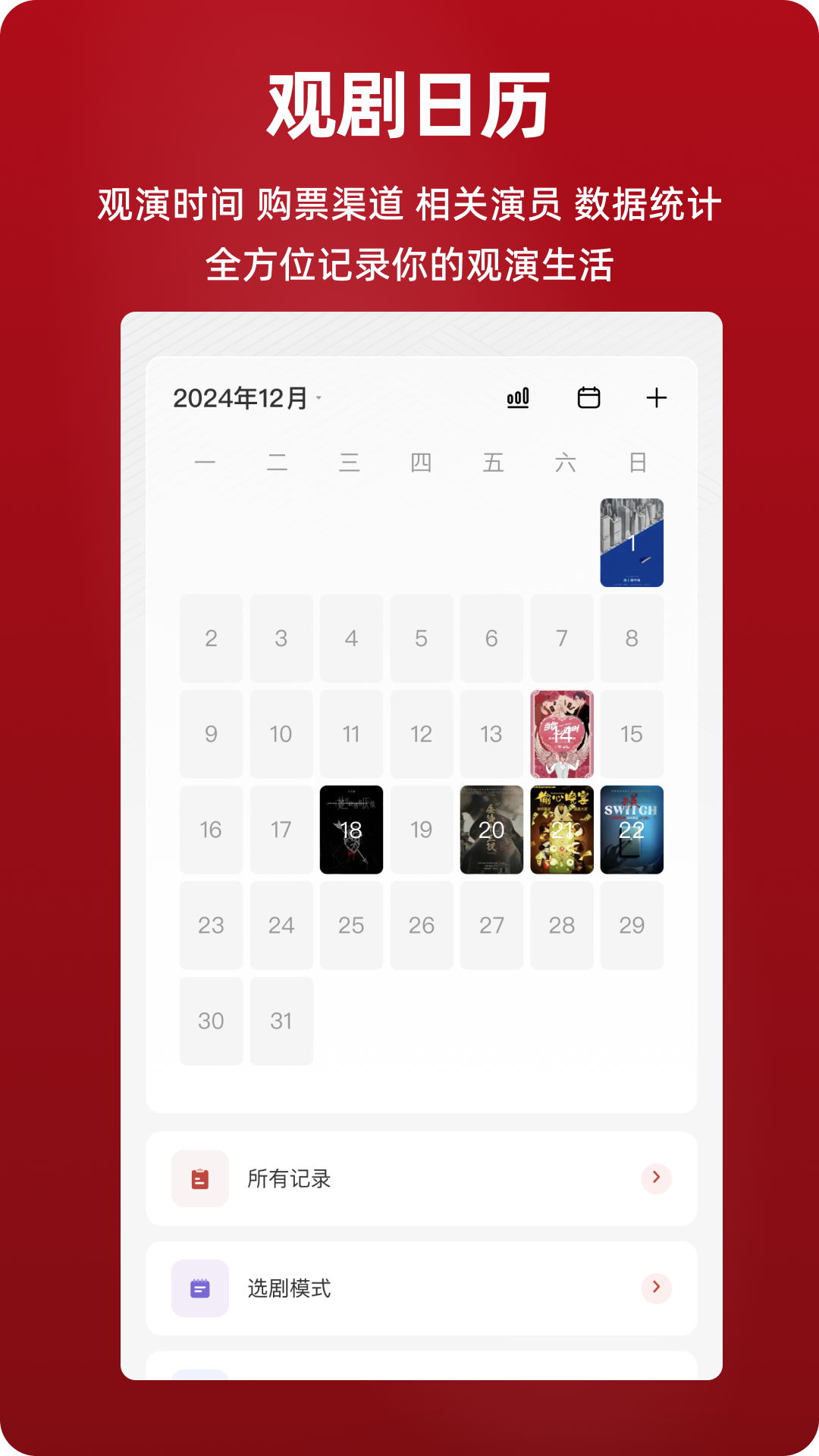
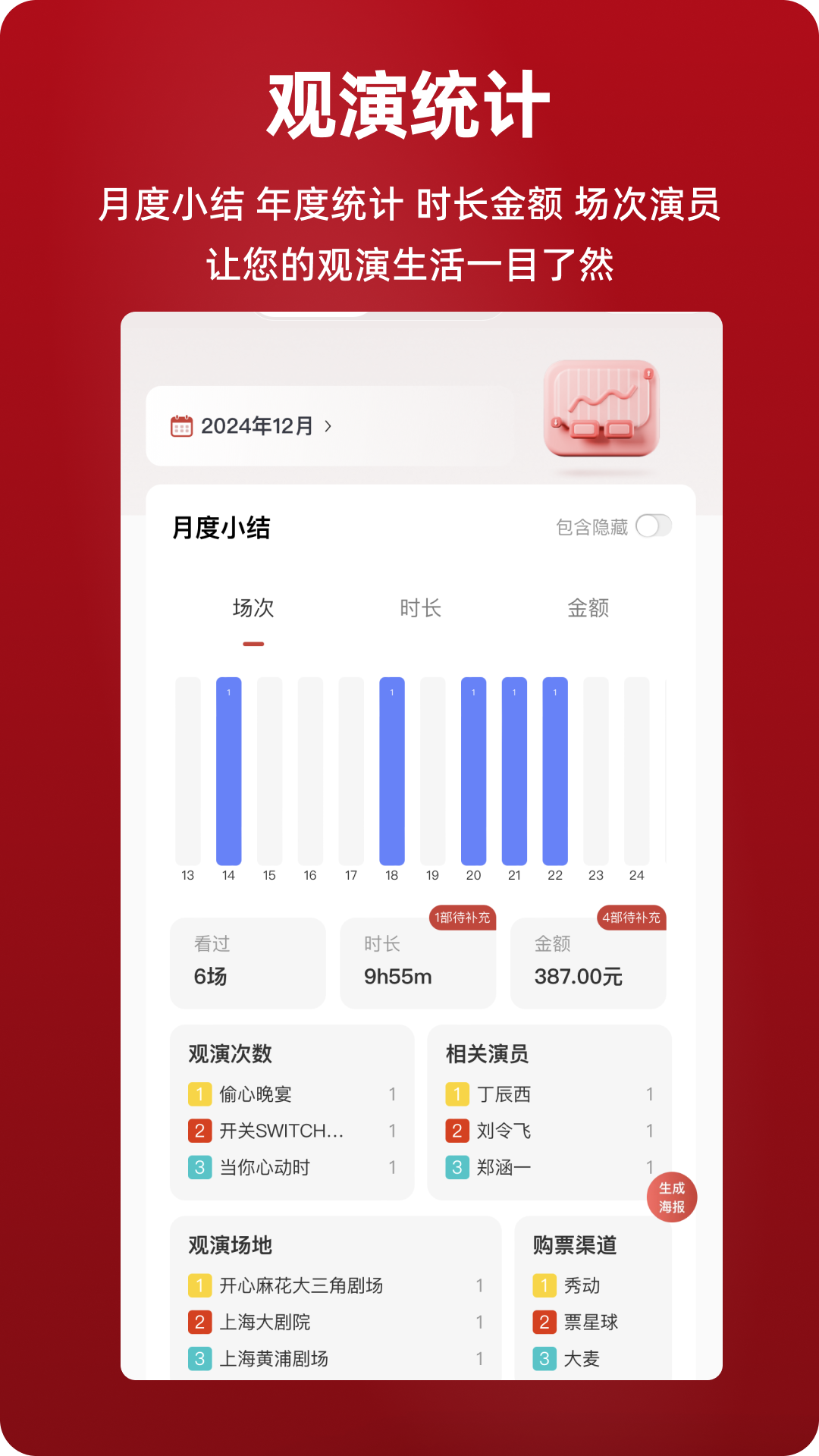
记录每一次现场,珍藏每一份热爱!记「观剧日历」搜「剧目信息」查「卡司排期」盯「演员档期」给「剧目评分」看「场次统计」……这款专为戏剧爱好者设计的应用让观剧体验更加系统完整。用户可以通过电脑版轻松管理观剧记录,设置提醒功能不错过任何精彩演出。应用还提供丰富的剧目资料库和演出信息,帮助用户发现更多优质作品。社区功能让剧迷们可以分享观剧感受,交流心得体会。数据统计功能则能直观展示用户的观剧偏好和习惯。