

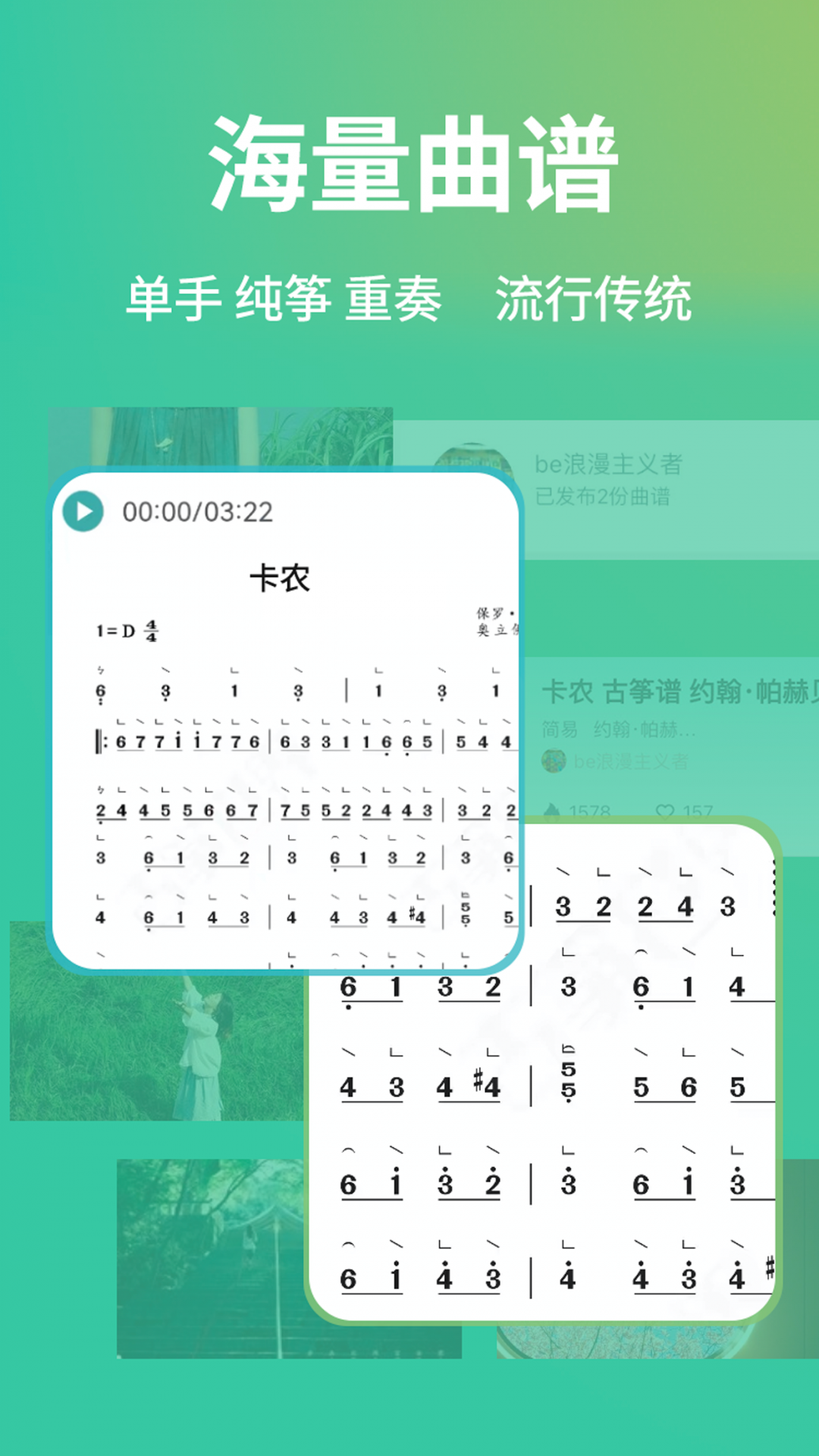
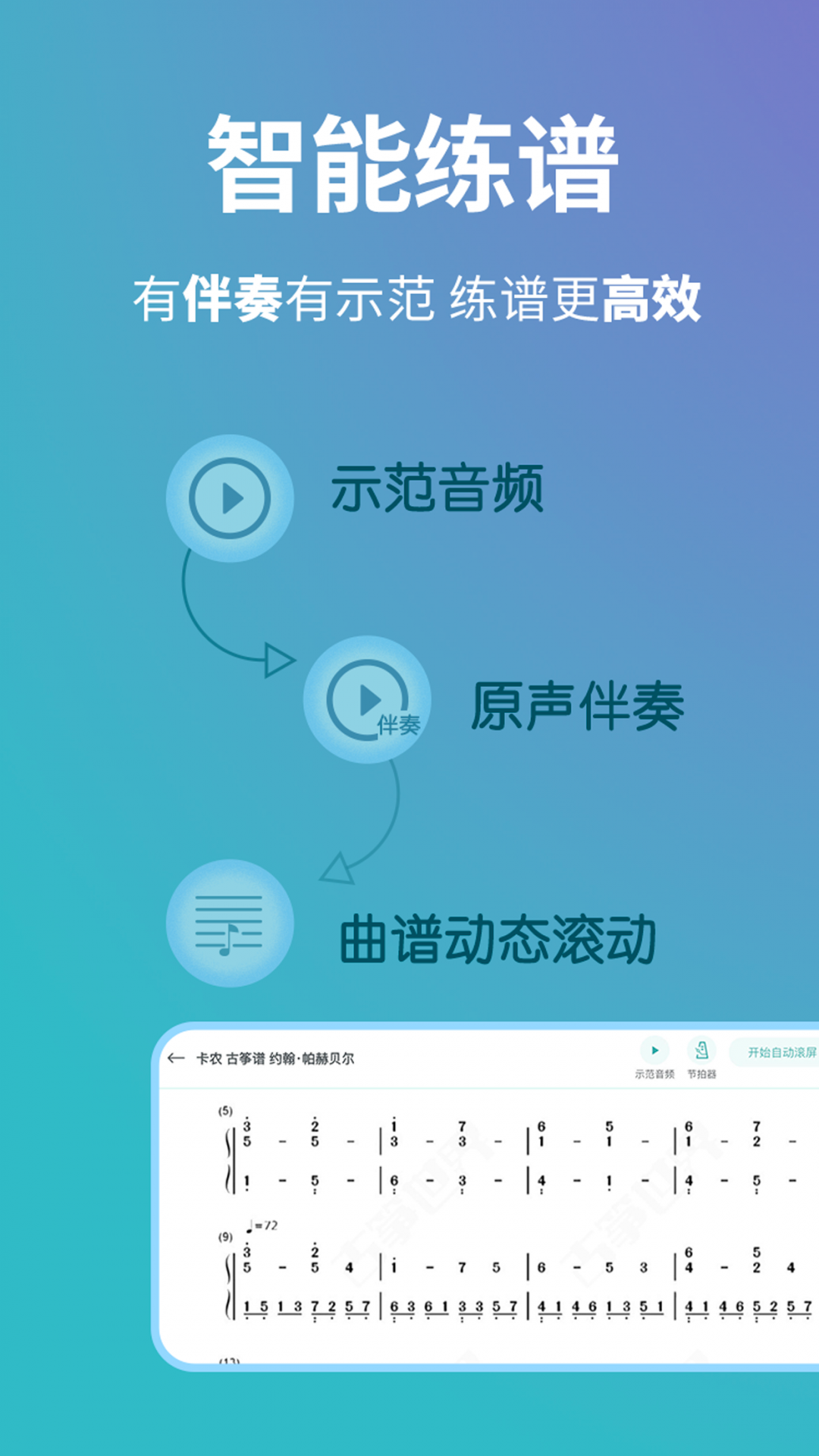

古筝世界app电脑版是一款专为古筝爱好者打造的专业乐谱应用,无论你是零基础入门还是资深演奏者,都能在这里找到适合自己的学习资源。我们精心整理了海量高清古筝曲谱,涵盖国风、影视、传统、现代创作等多种风格,还包括各院校考级曲目和练习专用曲谱。所有曲谱都支持在线试听和下载收藏,让你随时随地都能练习。更有百万用户组成的活跃社区,可以分享交流演奏心得,上传自己喜欢的曲谱,结识志同道合的琴友。无论是想学习经典曲目,还是寻找抖音热门曲谱,这里都能满足你的需求。
实用资料汇总
我们为用户准备了丰富的实用教程和常见问题解答,包括软件安装、功能设置、性能优化等各类操作指南。无论遇到什么问题,都能在这里找到详细的解决方案,让你快速上手使用我们的软件。同时我们会定期更新最新的使用技巧和注意事项。
如何安装本地APK?
安装本地APK文件非常简单,首先确保你的设备已经开启"允许安装未知来源应用"选项。然后找到下载好的APK文件,点击即可开始安装。如果遇到安装失败的情况,可能是文件损坏或设备不兼容,建议重新下载或检查设备配置。安装过程中请耐心等待,不要中断操作。
如何进行横竖屏切换?
在应用界面右上角的设置菜单中,可以找到屏幕方向切换选项。根据个人习惯选择自动旋转、强制横屏或竖屏模式。部分设备可能需要开启系统自动旋转功能才能正常切换。切换时如果出现画面卡顿,可以稍等片刻或重启应用。建议在演奏不同曲目时选择最适合的显示方式。
如何设置按键?
进入设置-控制面板,可以自定义每个按键的功能和位置。支持多种操作方式设置,包括单击、长按、组合键等。设置完成后记得保存配置,下次使用时就会自动加载。如果对默认按键不满意,可以随时恢复出厂设置。我们建议新手先使用默认设置,熟练后再进行个性化调整。
如何多开模拟器?
在软件主界面点击多开功能,选择新建实例即可创建多个模拟器窗口。每个窗口都可以独立运行不同的应用和账号。需要注意的是,多开会占用更多系统资源,建议根据电脑配置合理控制数量。如果出现卡顿,可以尝试关闭不必要的后台程序或升级硬件配置。
卡顿闪退vt开启教程
卡顿和闪退通常与VT虚拟化技术未开启有关。进入BIOS设置,找到Intel VT-x或AMD-V选项并启用。不同主板进入BIOS的方式可能不同,一般是开机时按DEL或F2键。开启VT可以显著提升模拟器性能,减少卡顿现象。如果仍然存在问题,可以尝试更新显卡驱动或降低模拟器分辨率。
模拟器导出视频apk文件
在录制完成后,点击导出按钮选择视频格式和质量。支持MP4、AVI等多种常见格式,可以根据需要调整分辨率和帧率。导出过程可能需要一些时间,请耐心等待不要中断操作。导出的视频文件会自动保存在指定文件夹,方便后续编辑和分享。建议在导出前检查存储空间是否充足。
模拟器操作录制教程
点击工具栏中的录制按钮即可开始记录操作过程。录制期间可以随时暂停或继续,支持添加文字注释和语音解说。录制内容会自动保存为项目文件,方便后期编辑和回放。我们建议在录制前关闭不必要的通知和弹窗,以获得更流畅的录制效果。录制完成后可以预览效果再决定是否保存。
网络异常修改DNS
遇到网络连接问题时,可以尝试修改DNS服务器地址。进入网络设置,将DNS改为8.8.8.8或114.114.114.114等公共DNS。修改后需要重启网络连接才能生效。如果问题依然存在,可能是防火墙或代理设置导致的,建议检查相关配置。稳定的网络连接对在线曲谱加载非常重要。
双显卡切换独显
右键点击桌面选择显卡控制面板,在程序设置中添加模拟器并选择高性能显卡。部分笔记本需要连接电源才能充分发挥独显性能。切换后建议重启应用以确保设置生效。使用独显可以大幅提升图形渲染效果,让曲谱显示更加清晰流畅。如果遇到驱动兼容性问题,可以尝试更新显卡驱动。