
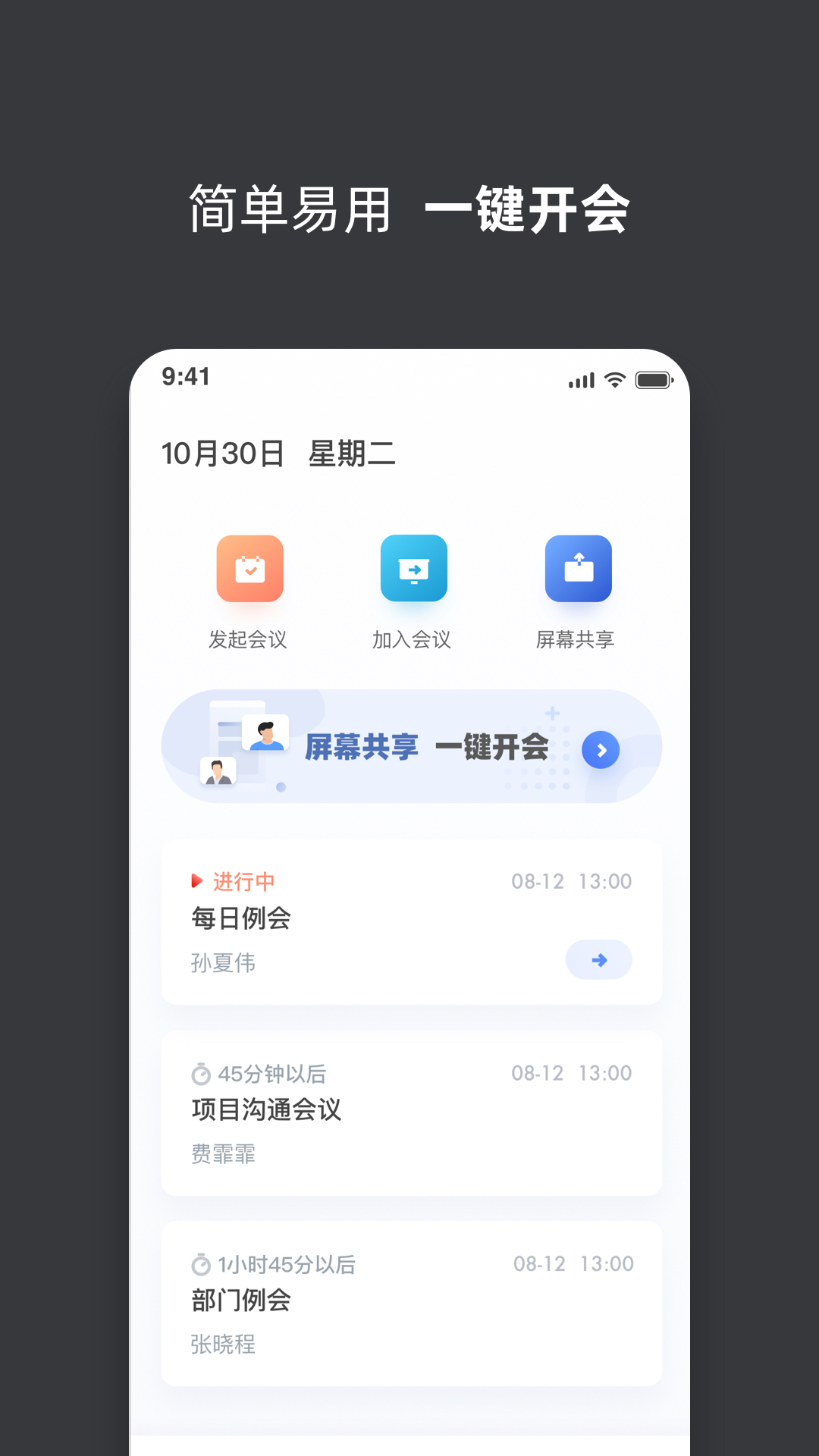
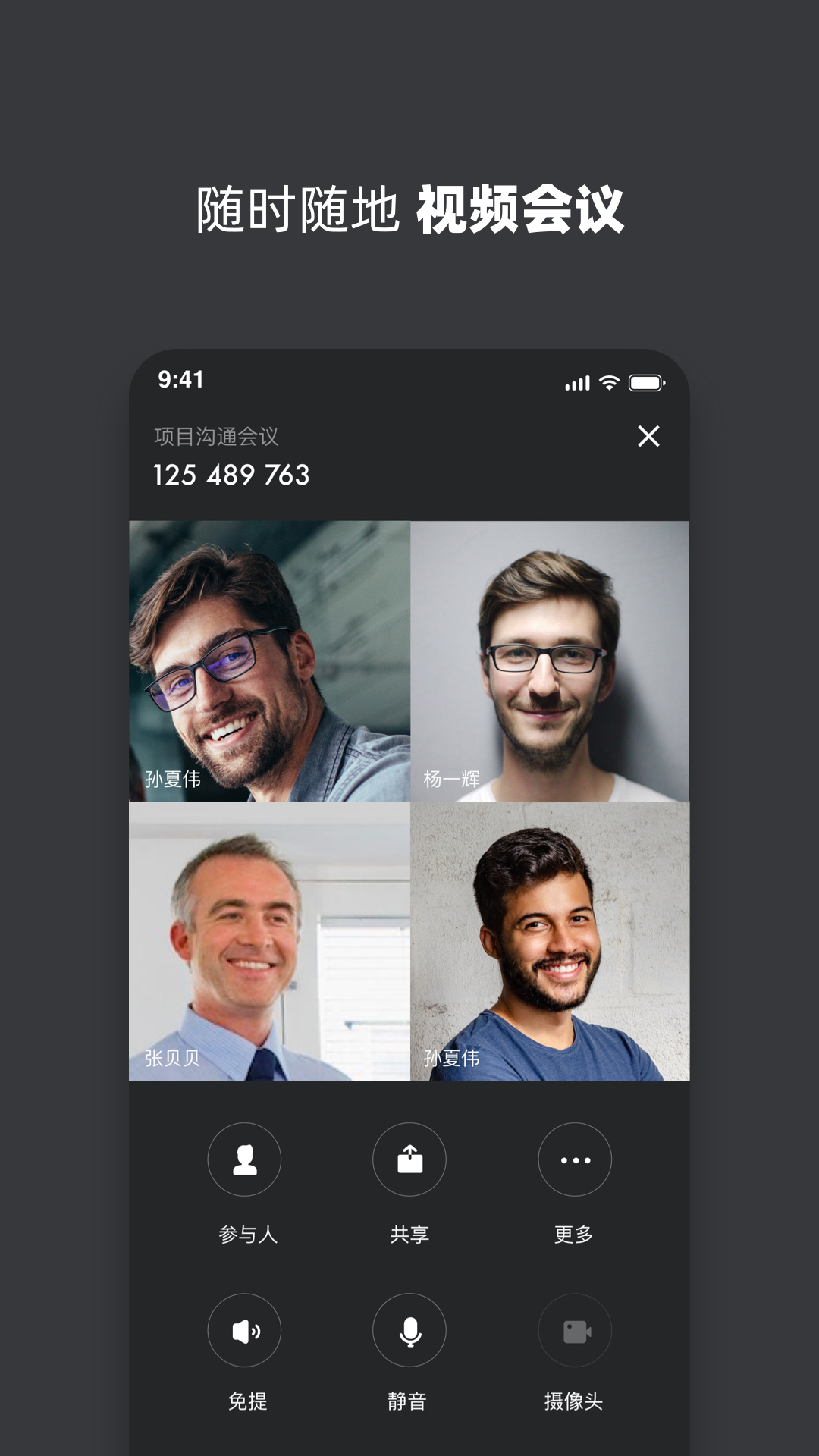
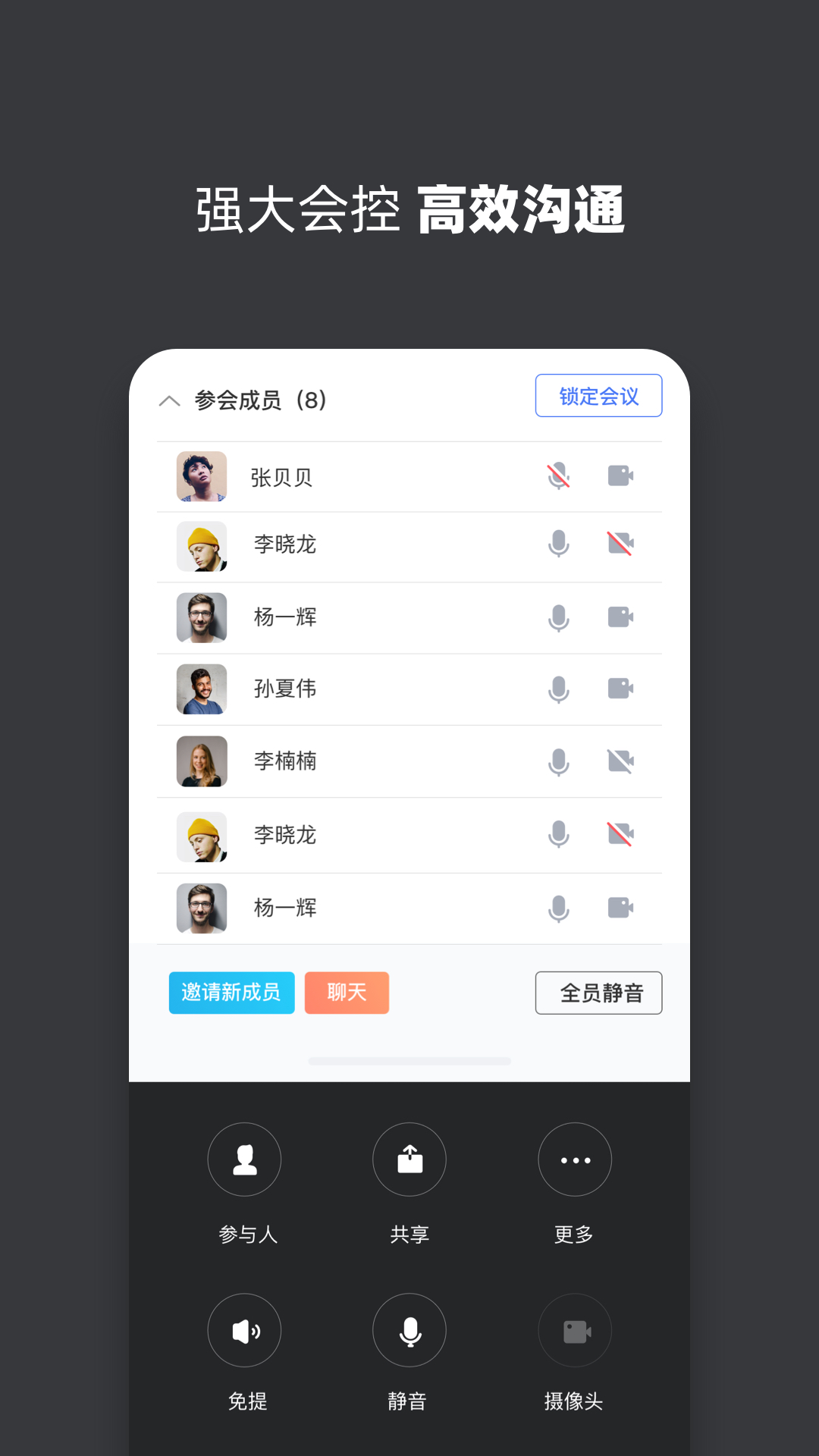
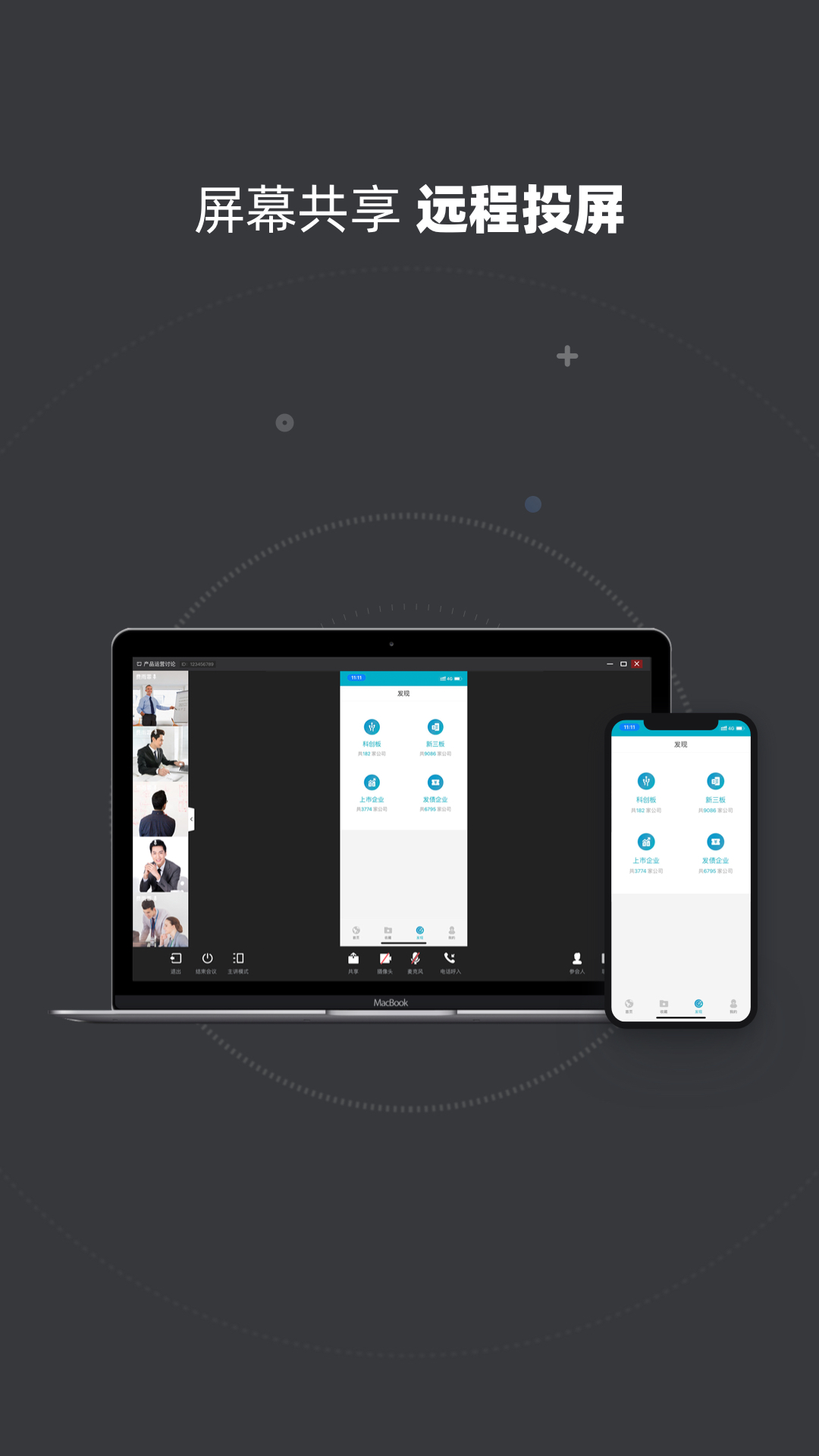
孔雀开会电脑版是一款由Wind(万得)公司开发的网络音视频会议云平台,致力于为企业用户提供高效便捷的远程协作解决方案。该平台支持跨区域办公、远程投屏、多方会议沟通等多种场景,适用于商务会议、远程招聘、异地培训等需求。通过先进的音视频技术,孔雀开会为用户带来流畅稳定的会议体验,同时支持多设备接入,满足不同规模企业的协作需求。无论是小型团队讨论还是大型企业培训,都能轻松应对,助力企业提升沟通效率。
实用资料汇总
孔雀开会平台提供了丰富的实用资料,帮助用户快速上手并解决常见问题。这些资料涵盖了从基础操作到高级功能的详细指南,包括安装配置、功能设置、故障排查等内容。用户可以通过官方文档或在线帮助中心获取最新资料,确保在使用过程中获得最佳体验。
如何安装本地APK?
在孔雀开会平台上安装本地APK文件非常简单。首先确保设备已开启"允许安装未知来源应用"选项,然后找到下载好的APK文件并点击安装。安装过程中系统会提示所需权限,确认后即可完成安装。建议在安装前检查APK文件来源的安全性,避免安装来路不明的应用程序。
如何进行横竖屏切换?
孔雀开会支持灵活的屏幕方向切换功能。用户可以在会议界面中找到屏幕旋转按钮,或者通过设备自身的自动旋转设置来调整显示方向。在特定场景下,锁定屏幕方向可以防止意外旋转影响会议体验。平台会根据设备传感器自动适配最佳显示模式,确保视频画面始终保持最佳比例。
如何设置按键?
孔雀开会提供了自定义按键设置功能,用户可以根据个人习惯调整快捷键配置。在设置菜单中找到"快捷键"选项,即可查看和修改各项功能的快捷键组合。平台支持多种操作指令的快捷方式设置,包括静音、共享屏幕、切换摄像头等常用功能,帮助用户提高会议操作效率。
如何多开模拟器?
对于需要同时运行多个模拟器的用户,孔雀开会支持多开功能。首先确保设备性能足够支持多开需求,然后在设置中启用多开选项。每个模拟器实例可以独立运行不同的会议场景,互不干扰。建议在多开前关闭不必要的后台程序,以保障系统资源的合理分配和流畅运行。
卡顿闪退vt开启教程
遇到卡顿或闪退问题时,可以尝试开启VT(虚拟化技术)来提升性能。首先进入BIOS设置界面,找到VT相关选项并启用。不同主板品牌的设置位置可能有所差异,建议参考设备说明书。开启VT后能显著提高模拟器运行效率,减少卡顿现象。同时保持系统和驱动程序为最新版本也很重要。
模拟器导出视频apk文件
孔雀开会模拟器支持将会议过程导出为视频文件。在会议结束后,进入录制管理界面选择需要导出的内容,设置好输出格式和质量参数即可开始导出。导出的视频文件可以方便地分享给未能参会的同事,或者作为会议记录存档。平台支持多种常见视频格式,满足不同场景下的使用需求。
模拟器操作录制教程
孔雀开会内置了操作录制功能,可以完整记录会议过程中的各项操作。在开始会议前启用录制选项,系统会自动保存所有操作步骤和会议内容。录制完成后可以回放检查,或者作为培训资料使用。这项功能特别适合制作产品演示教程或新员工培训材料,提高知识传递的效率。
网络异常修改DNS
当遇到网络连接异常时,修改DNS设置可能解决问题。进入网络设置界面,将DNS服务器地址更改为可靠的公共DNS如8.8.8.8或114.114.114.114。修改后建议刷新DNS缓存并重启网络连接。如果问题仍然存在,可以尝试切换网络环境或联系IT支持人员进一步排查网络配置问题。
双显卡切换独显
对于配备双显卡的设备,强制使用独立显卡可以提升孔雀开会的运行性能。在显卡控制面板中,将模拟器程序设置为"高性能"模式,确保其使用独立显卡运行。同时检查显卡驱动程序是否为最新版本,以获得最佳兼容性和性能表现。这项设置特别适合需要处理高清视频会议或复杂演示内容的用户。