
实用资料汇总
本资料汇总涵盖各类实用操作指南,从基础安装到高级功能设置一应俱全。无论您是初次接触模拟器的新手,还是希望提升使用体验的进阶用户,都能在这里找到详细的操作指引。内容包含APK安装、屏幕方向调整、按键配置、多开技巧等常见问题解决方案,以及性能优化、视频导出、操作录制等实用功能教程,助您充分发挥模拟器的全部潜力。
如何安装本地APK?
安装本地APK文件是使用模拟器的基本操作之一。首先确保已下载好所需APK文件到电脑本地,然后打开模拟器界面,找到侧边栏的"安装APK"按钮或通过拖拽方式将文件导入模拟器窗口。系统会自动完成安装过程,安装完成后即可在应用列表中找到并使用该应用。需要注意的是,某些APK可能需要特定系统版本支持,若安装失败可尝试更换模拟器版本或APK文件来源。
如何进行横竖屏切换?
横竖屏切换功能让您可以根据应用需求调整显示方向。在模拟器界面右侧工具栏中,可以找到屏幕旋转按钮,点击即可实现横屏与竖屏的快速切换。部分应用可能需要重启才能适配新的屏幕方向。此外,还可以通过快捷键Ctrl+数字键盘的+/-组合来微调屏幕旋转角度,满足特殊场景的使用需求。建议在游戏或视频应用中使用横屏模式以获得更好的视觉效果。
如何设置按键?
按键设置功能让您能够自定义操作方式,提升游戏体验。进入模拟器设置菜单中的"按键映射"选项,可以看到当前按键布局。点击任意按键即可重新绑定,支持键盘、鼠标和手柄等多种输入设备。高级用户还可以设置组合键、连发功能等特殊操作。建议为常用游戏保存不同的按键配置方案,方便快速切换。部分游戏可能提供预设按键模板,可直接套用后再进行微调。
如何多开模拟器?
多开功能允许同时运行多个模拟器实例,满足多账号操作需求。在模拟器主界面点击"多开"按钮,可选择新建实例或复制现有配置。每个实例独立运行,互不干扰。建议根据电脑配置合理控制多开数量,避免系统资源不足。高级用户还可以使用批量操作功能,实现多实例同步控制。多开时可为不同实例分配不同IP地址,解决某些应用限制多开的问
卡顿闪退vt开启教程
VT(虚拟化技术)开启能显著提升模拟器性能,减少卡顿闪退现象。首先进入电脑BIOS设置界面,通常在开机时按Del或F2键进入。找到CPU配置中的"Intel Virtualization Technology"或"AMD-V"选项,将其设为Enabled。保存设置重启后,在模拟器设置中确认VT状态已开启。若仍遇到性能问题,可尝试降低模拟器分辨率或关闭其他占用资源的程序。VT开启对多开模拟器尤其重要,能大幅提升运行效率。
模拟器导出视频apk文件
导出视频和APK文件是模拟器提供的实用功能之一。通过屏幕录制功能捕获游戏过程后,可在媒体库中找到已保存的视频文件,支持多种格式导出。APK导出功能则允许您将模拟器中已安装的应用打包备份。在应用管理界面选择目标应用,点击导出即可生成APK文件。导出的视频和APK均可直接在其他设备上使用,方便内容分享和应用迁移。建议定期清理不需要的录制文件以节省存储空间。
模拟器操作录制教程
操作录制功能可记录您的操作流程并支持回放,适合制作教程或重复执行特定任务。在工具栏中启动录制功能后,所有操作将被完整记录,包括点击、滑动和按键输入。录制完成后可设置播放速度、循环次数等参数。高级用户还可以编辑录制脚本,插入延时或条件判断。该功能特别适合游戏挂机或自动化测试场景。录制文件体积小,便于保存和分享。
网络异常修改DNS
网络异常时修改DNS设置可能解决连接问题。进入模拟器的网络设置界面,选择手动配置DNS,推荐使用公共DNS如8.8.8.8(Google)或114.114.114.114。修改后重启模拟器使设置生效。若问题依旧,可尝试更换网络连接方式或检查防火墙设置。某些地区网络可能对特定服务有限制,此时使用代理或VPN也是可行方案。定期清理DNS缓存也有助于维持网络连接稳定。
双显卡切换独显
双显卡用户可通过设置强制模拟器使用高性能独立显卡。在显卡控制面板中,找到程序设置选项,添加模拟器主程序并指定使用独立GPU。部分笔记本还需在电源管理中开启高性能模式。正确设置后能显著提升图形性能,减少画面撕裂和延迟。建议定期更新显卡驱动以获得最佳兼容性。若遇到显示异常,可尝试在模拟器设置中调整渲染模式为DirectX或OpenGL。
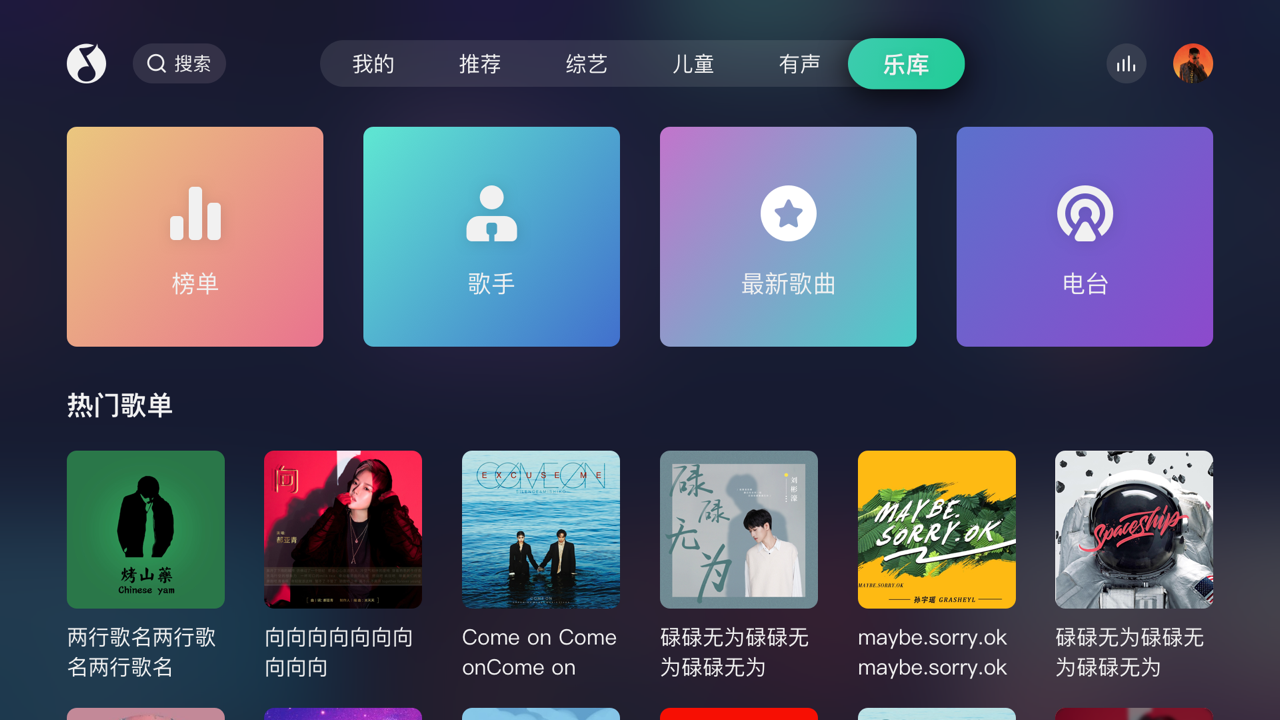
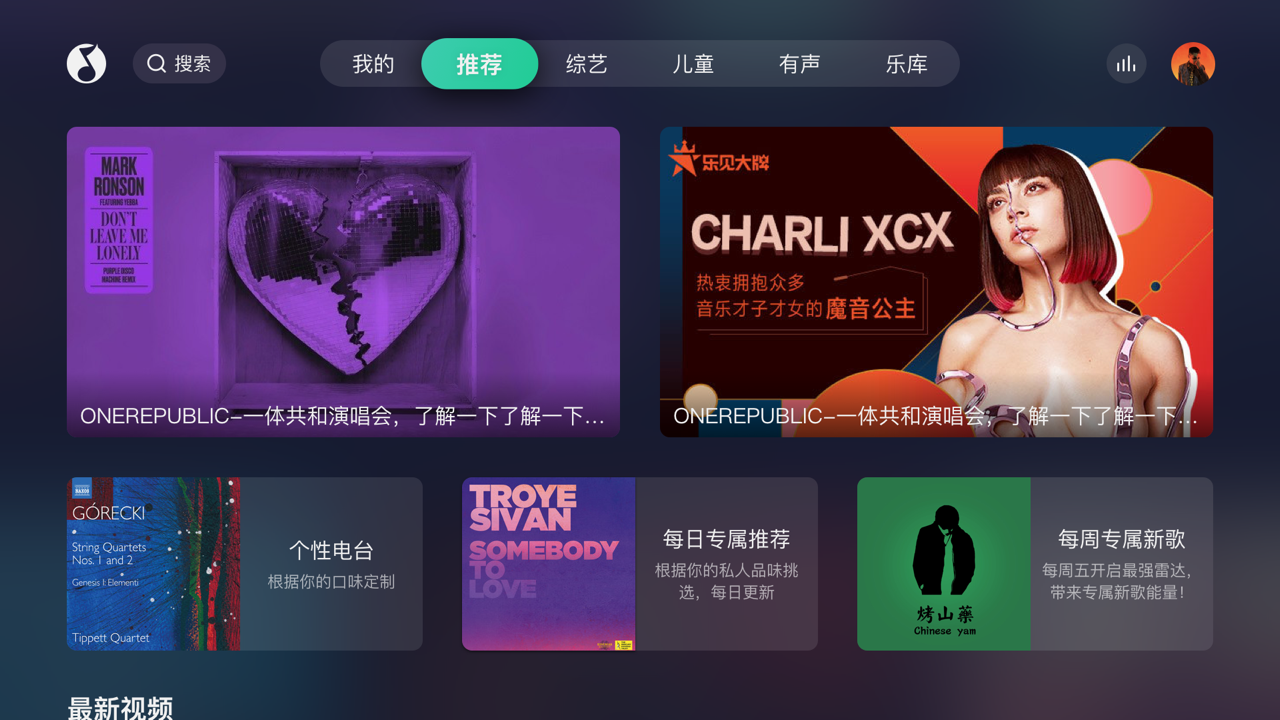
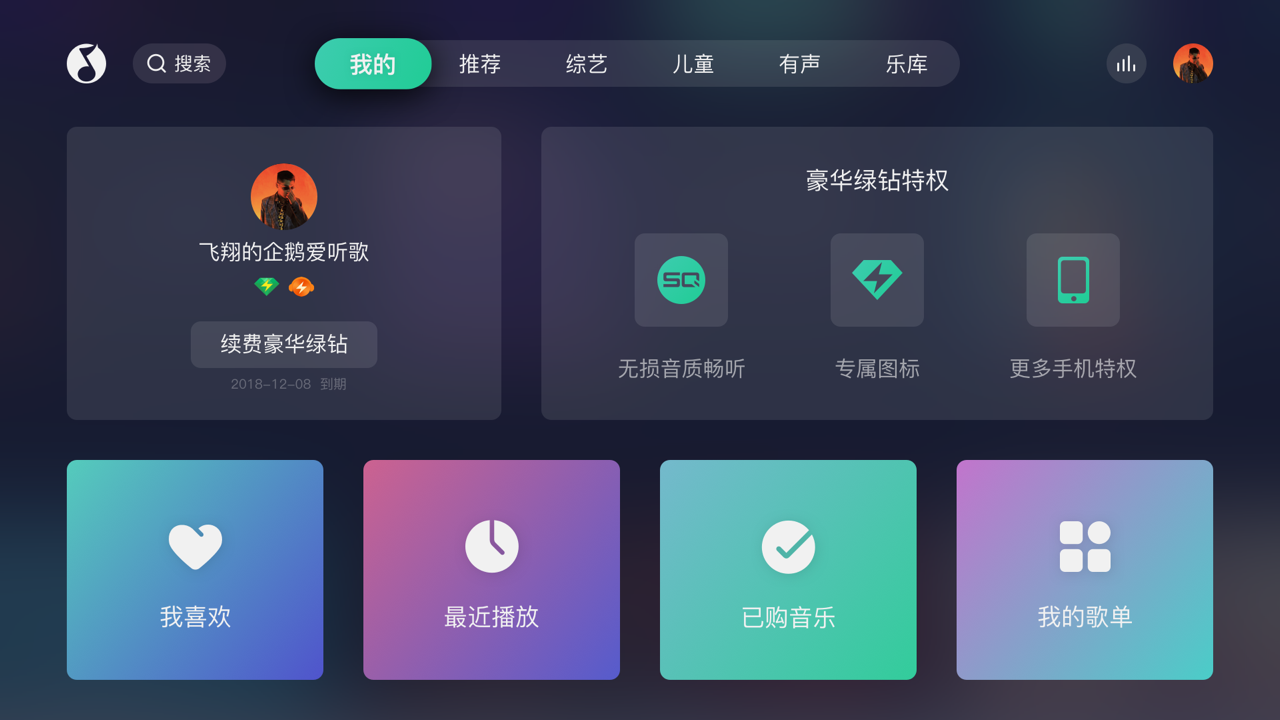
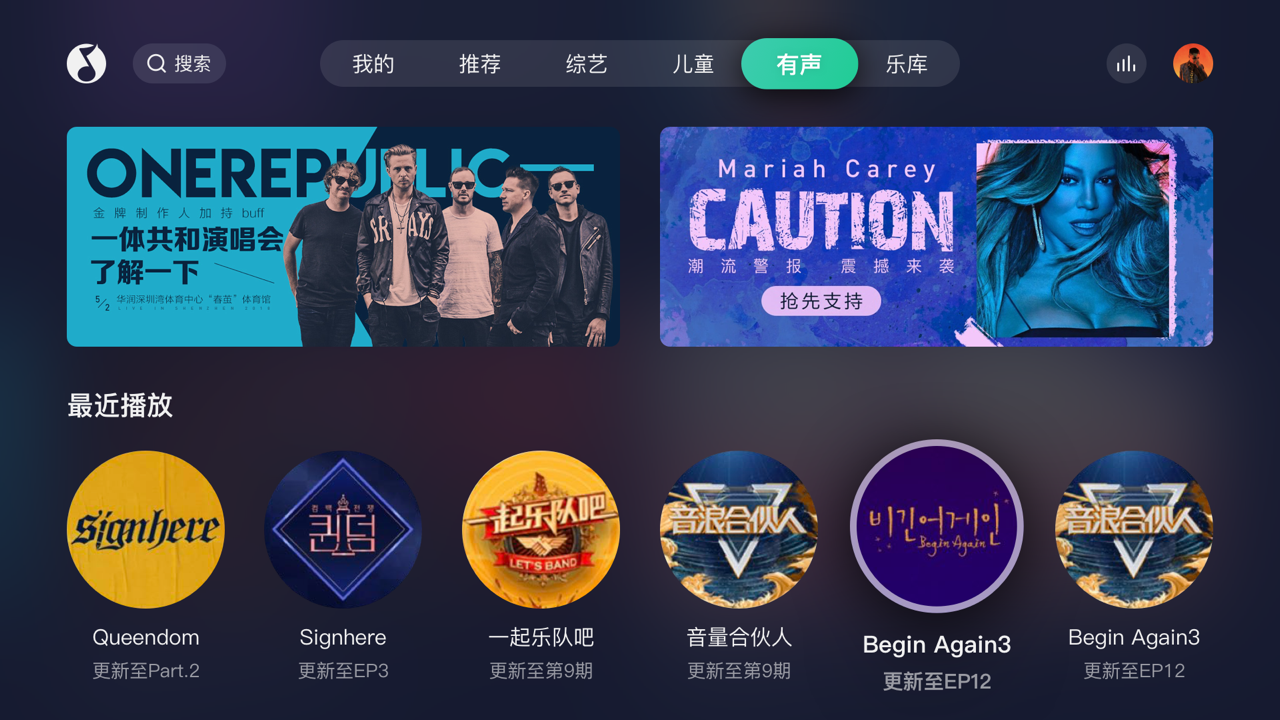
QQ音乐TV版电脑版介绍
QQ音乐TV版专为家庭娱乐场景打造,充分发挥大屏显示优势。该版本不仅提供海量音乐资源,更强调视听结合体验,播放歌曲时优先呈现高质量MV画面。内容生态丰富多元,涵盖直播节目、儿童内容、有声读物、综艺娱乐和演唱会等各类音视频资源。依托腾讯音乐娱乐集团的版权优势,拥有业内最全的正版曲库,支持无损音质播放。会员体系设计贴心,一个绿钻账号即可全家共享,付费专辑等增值服务也更经济实惠。界面设计简洁直观,遥控器操作友好,是家庭音乐娱乐的理想选择。