这款投屏工具让您轻松将手机、平板等设备上的内容投射到电视、电脑等大屏设备上,享受更震撼的视觉体验。无论是追剧、看电影、展示照片,还是进行商务演示,都能获得更佳的观看效果。软件支持多种设备连接,操作简单快捷,只需几步即可完成投屏。同时,您还可以通过手机实时控制大屏上的播放进度,实现快进、后退、暂停等功能,让娱乐和工作更加自由便捷。高清画质传输,低延迟同步,为您带来流畅的投屏体验。
功能亮点
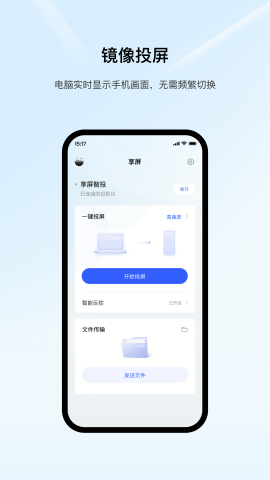
镜像投屏:在局域网内轻松实现无线投屏,同时支持非局域网环境下的连接,让您无论在家还是外出都能随时享受大屏体验。高清画质传输,确保每一帧画面都清晰细腻。
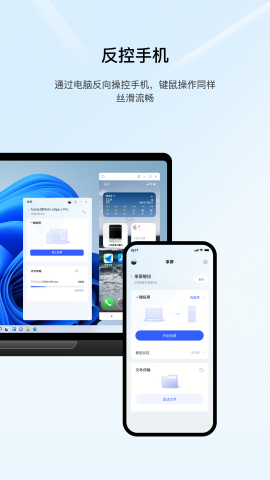
无线反控:手机与电脑间的无线反控功能,为学习、娱乐、办公带来全新体验。通过手机就能远程操控电脑,实现PPT翻页、文档编辑等操作,提升工作效率。
文件互传:一键传送文件、照片、视频等,共享精彩瞬间。支持多种文件格式传输,速度快且稳定,让分享变得更加简单高效。
不限时长:投屏/反控功能不限时长,精彩随时继续。无论是长时间会议还是追剧马拉松,都能满足您的需求,无需担心中断问题。
使用方法
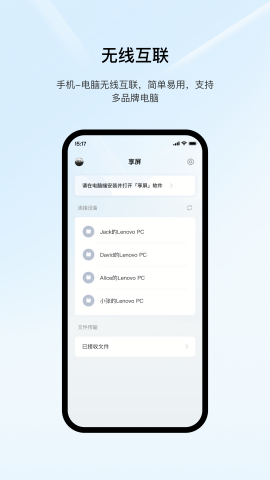
开启手机、电脑、iPad、智能电视或电视盒子的WIFI、蓝牙和定位权限。确保所有设备处于同一网络环境下,以获得最佳连接效果。
选择附近的设备并点击"连接",或扫描电脑端二维码进行连接(无需选择设备)。系统会自动识别可用的设备,简化连接流程。
若需反控/音频流转,确保与已连接设备完成蓝牙配对。配对成功后,即可实现音频同步传输和远程控制功能。
手机端点击"开始投屏",iPhone用户需下拉控制中心选择设备进行屏幕镜像。操作简单直观,即使是初次使用也能快速上手。
车机互联连接步骤
确保手机和车载系统具备蓝牙功能并开启。建议将手机放置在车内信号良好的位置,以确保连接稳定。
在手机上下载并运行享屏App。App界面简洁明了,各项功能一目了然,方便驾驶时快速操作。
打开车载系统的互联功能或下载安装对应的车载版享屏App(如有)。部分车型可能需要先在设置中开启开发者选项。
根据提示,在享屏App中进行车机互联设置,如选择车机设备、进行蓝牙配对等。整个过程会有清晰的语音和文字引导。
连接成功后,即可使用享屏App将手机内容投射至车载屏幕,并通过蓝牙传输数据,实现类似原装屏幕的效果。导航、音乐、通话等功能都能完美呈现。