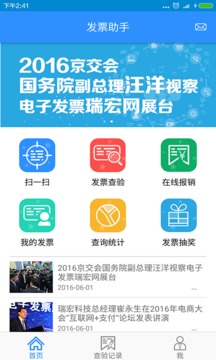
百望发票助手服务软件是由百望工作室精心打造的专业开票应用程序,严格遵循国家税务规范,为用户提供高效便捷的一站式开票解决方案。这款创新软件通过智能化的操作流程和人性化的功能设计,大幅提升了开票效率,让用户能够以最简化的步骤完成发票开具工作。无论是企业财务人员还是个体经营者,都能通过这款免费软件享受到安全可靠、操作简便的开票体验,有效节省宝贵的工作时间,同时确保每张发票都符合税务部门的标准要求。
百望发票助手开票服务软件功能
支持电脑自动开票功能,能够智能识别并自动从商品数据库中提取相关信息,大幅减少人工输入的工作量。通过与各类ERP系统的无缝对接,实现开票数据的实时同步更新。
提供全面的税务发票管理功能,可便捷地连接到税务软件系统,实现发票数据的双向传输和实时更新,确保税务信息的准确性和时效性。
具备智能商品编码设计功能,支持从税务软件或商品管理系统中自动下载最新的商品编码库,并可根据企业需求进行个性化编码设置。
发票补签功能经过优化升级,在完成补签操作后能够自动将发票上传至指定使用区域,同时生成详细的操作日志,便于后续查询和审计。
针对上传失败的发票提供专业的修复工具,能够自动诊断问题原因并提供多种解决方案,确保发票数据的安全性和完整性。
跨平台发票同步功能得到增强,可在不同软件系统间实现发票信息的实时同步,大幅提升企业发票管理的效率和准确性。
发票导出功能更加灵活,支持多种数据格式的保存和转换,满足不同打印软件的兼容性要求,同时提供批量导出选项。
申报管理功能全面升级,可直接通过百望云助手官方版将申报数据安全上传至服务器,并支持申报状态的实时查询和追踪。
百望发票助手开票服务软件
百望云助手官方版是一款功能强大的专业发票管理系统,提供全方位的发票信息管理解决方案。该系统支持从税控盘快速下载商品打印数据,并能自动同步税控服务器上的商品编码信息。作为一款高效的管理工具,它能够同时连接多个税控设备,实现集中管理和统一操作。用户可以通过该软件灵活设置不同终端的打印参数,自定义打印编码规则,显著提升批量打印的效率。系统还提供详细的打印日志记录和统计功能,帮助企业优化发票管理流程。
百望发票助手开票服务软件说明
使用手机扫描操作指南:
准备工作:首先在Android手机上安装发票助手1.0应用程序,使用原装数据线将手机与已安装软件的电脑连接。为确保连接稳定,建议使用USB 3.0及以上接口。不同品牌手机需要进入开发者模式并开启USB调试功能,具体操作路径可能有所差异。
主流手机品牌设置方法演示:
华为系列:进入设置菜单,找到"关于手机"连续点击版本号7次激活开发者选项,然后在系统设置中找到"开发人员选项",依次开启"开发人员选项"和"USB调试"功能。
小米系列:打开设置进入"我的设备",点击"全部参数"连续点击MIUI版本7次,返回设置主界面进入"更多设置",找到新出现的"开发者选项",开启相关权限和USB调试功能。
OPPO系列:进入设置选择"关于手机",连续点击版本号直至出现开发者模式提示,返回设置找到"其他设置",进入"开发者选项"菜单,开启USB调试和相关权限设置。
扫描操作:启动发票助手应用程序,点击主界面的【扫码开票】功能按钮,将手机摄像头对准企业提供的标准二维码进行扫描。系统会自动识别并处理二维码信息,处理成功后相关开票信息将自动填充到开票软件的对应字段中。
信息确认:扫描完成后,系统会自动将购方纳税人提供的企业信息填充到开票界面的对应位置。用户需仔细核对自动填充的信息是否准确完整,确认无误后方可进行后续开票操作。
百望发票助手开票服务软件问题
手机连接电脑扫描后无法获取相关信息?
答:首先检查手机是否已正确进入开发者模式,并确认USB调试功能已开启。同时检查数据线连接是否稳定,建议更换原装数据线尝试。若问题依旧,可尝试重启手机和电脑后重新连接。
发票助手提示未加载到扫描枪?
答:确保已正确安装扫描枪厂商提供的官方驱动程序,并检查设备管理器中的扫描枪设备状态。建议卸载原有驱动后重新安装最新版本,同时检查USB接口供电是否充足。
扫描后填写的购货方信息有误?
答:这种情况通常是由于生成二维码时输入的信息有误导致的。建议联系购货方重新提供正确的企业信息二维码,或在发票助手1.0中重新核对信息后生成新的二维码进行扫描。
手机已调至开发模式,并打开"USB调试"功能,为什么还是无法扫描?
答:除检查驱动安装情况外,还需确认电脑上的安全软件是否拦截了手机连接。建议暂时关闭防火墙和杀毒软件,重新安装手机驱动。同时检查手机USB连接模式是否设置为"文件传输"或"MTP"模式。